El sensor de proximidad no funciona correctamente
Al hablar por teléfono con el dispositivo pegado al oído, la pantalla se apaga automáticamente, que es la respuesta natural del sensor de proximidad. Cuando algo bloquea el sensor de proximidad, la pantalla táctil se bloquea automáticamente (la pantalla se apaga) y se desbloquea cuando se desbloquea. Esto evita interacciones no deseadas durante una llamada telefónica y conserva la energía de la batería.

Ubicación del sensor de proximidad
Un sensor de proximidad consta de un componente emisor y receptor de luz. Los rayos infrarrojos del componente emisor de luz analizan la luz reflejada por los objetos físicos y miden la distancia entre el objeto y el dispositivo.
Aunque cada modelo es diferente, en general, el sensor de proximidad se ubica en la parte superior del frontal de la pantalla. Los últimos dispositivos Galaxy cuentan con una pantalla Infinity que minimiza el bisel, por lo que el sensor de proximidad está ubicado internamente en la parte superior de la pantalla.
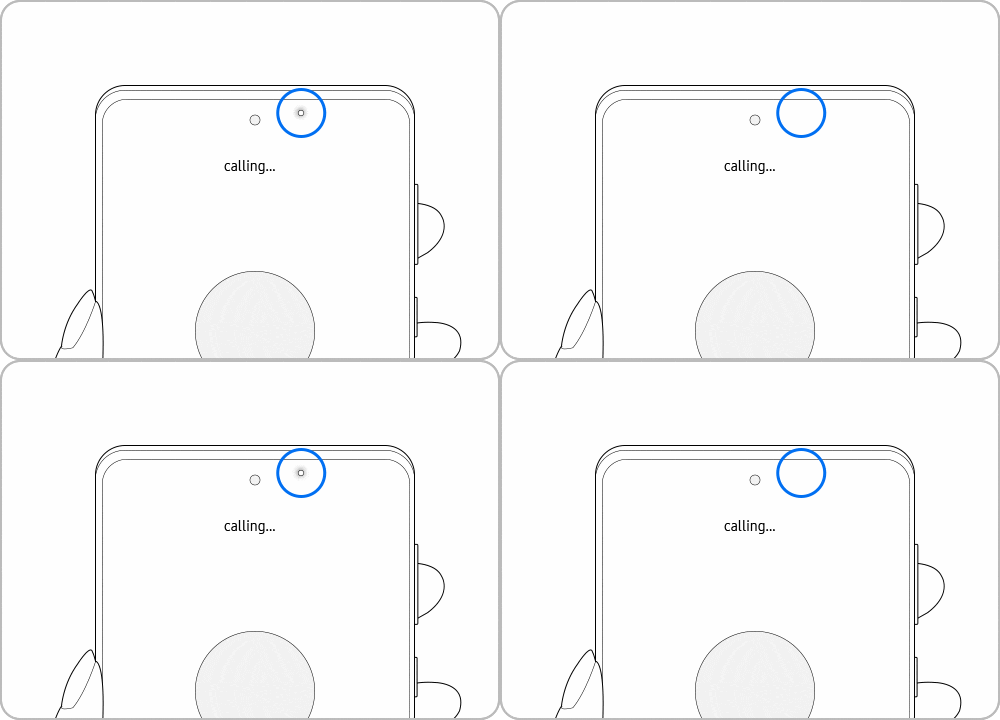
Nota: En modelos con sensores de proximidad ubicados internamente en la parte posterior de la pantalla, el sensor de proximidad puede activarse y emitir una luz parpadeante que puede aparecer débilmente en la parte superior de la pantalla. Tenga en cuenta que esto no es un problema de visualización o rendimiento.
Retira todos los accesorios
Las películas protectoras, estuches, pegatinas o protectores de pantalla de terceros pueden bloquear el sensor y deben quitarse. Se recomienda utilizar solo accesorios autorizados por Samsung.
Reinicia el teléfono
Una vez que hayas terminado la llamada, reinicie el teléfono.


Paso 1. Mantén presionados el botón de bajar el volumen y el botón de apagado
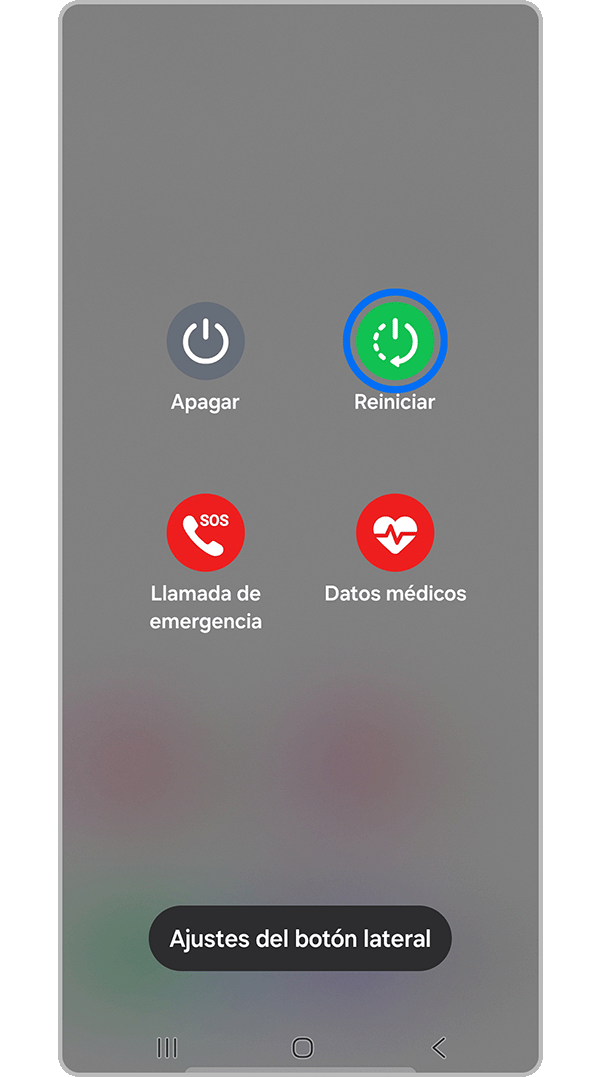
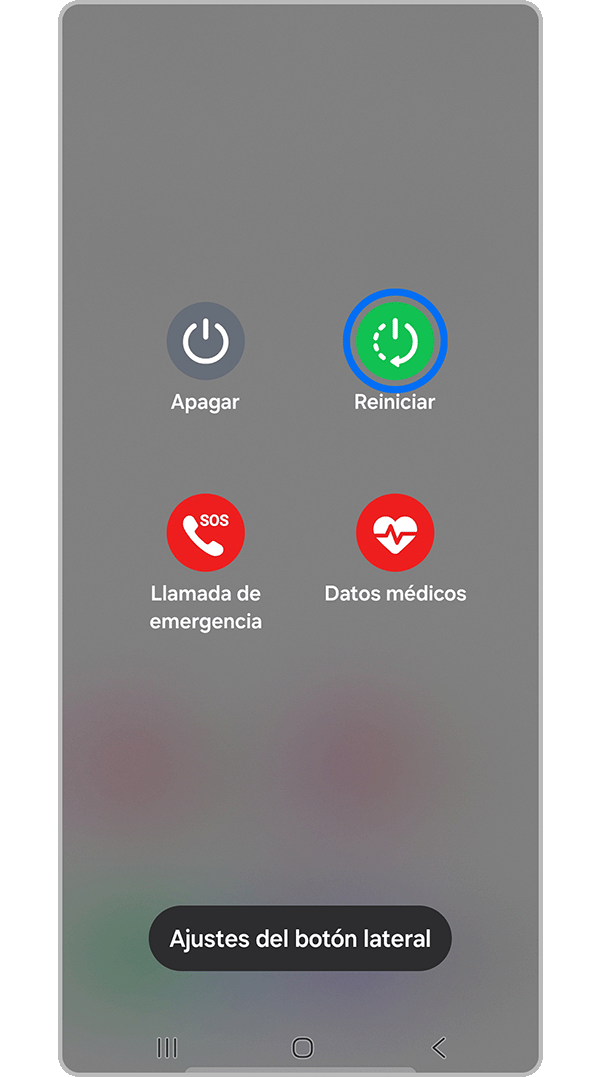
Paso 2. Pulsa Reiniciar.


Paso 3. Toca nuevamente Reiniciar.
Desactiva la función encender la pantalla con dos toques
Si la pantalla no se enciende durante o después de las llamadas, desactiva el Doble pulsación enciende pantalla.


Paso 1. Ingresa en Ajustes y selecciona Funciones avanzadas.


Paso 2. . Presiona Movimientos y gestos.


Paso 3.. Pulsa el interruptor de Doble pulsación enciende pantalla para desactivarla. El interruptor debe quedar en gris.
Limpia el sensor con un paño suave
El sensor de proximidad está ubicado en la parte superior del teléfono, aunque la posición exacta variará según el modelo.
Limpia la parte frontal del dispositivo con un paño limpio y suave.
Nota:
- Es posible que el sensor de proximidad no funcione correctamente debido a la electricidad estática del cabello o accesorios como protectores de pantalla.
- Al hablar por el altavoz o mediante auriculares Bluetooth, el sensor de proximidad se desactivará. La función de bloqueo de pantalla (pantalla apagada) no funcionará, por lo que puede usar la pantalla durante la llamada. El sensor de proximidad funcionará en llamadas que no se realicen a través del altavoz o Bluetooth.
Busca actualizaciones de software
Asegúrate de verificar si el software de tu dispositivo esta actualizado a la última versión, en caso que este una actualización disponible ejecúlata. Para actualizar el software de tu dispositivo móvil, sigue estos pasos.

Paso 1. Presiona Ajustes.


Paso 2. Ve a Actualización de software.


Paso 3. Toca Descargar e instalar.


Paso 4. Instala la actualización en ese momento o programa la actualización cuando sea que lo requieras.
Nota: Las capturas de pantalla y los menús del dispositivo pueden variar según el modelo del dispositivo y la versión del software.
Si tienes dificultades con tu dispositivo móvil, tableta o wearables de Samsung, puedes enviarnos una pregunta en la aplicación Samsung Members.
Esto nos permite observar más de cerca lo que está sucediendo. Los datos son anónimos y solo se conservan durante la investigación. Obtén más información sobre cómo enviar un informe de error a través de Cómo usar la aplicación Samsung Members
Gracias por tus comentarios
Por favor, responda todas las preguntas.
Contacto
WhatsApp
![]()
![]()


Lunes a Domingo de 08:00 a 21:00hrs para Soporte Técnico
* Ventas y seguimiento de compras disponible de lunes a viernes de 09:00 a 20:00hrs. Sábados y festivos de 09:00 a 19:00hrs (Exceptuando feriados irrenunciables)
LiveChat
![]()
![]()


Lunes a Domingo de 08:00 a 21:00hrs para Soporte Técnico
* Ventas y seguimiento de compras disponible de lunes a viernes de 09:00 a 20:00hrs. Sábados y festivos de 09:00 a 19:00hrs (Exceptuando feriados irrenunciables)