Galaxy Smartphone/Tablet: Gerät ist langsam oder hängt
Wenn dein Galaxy Smartphone langsam erscheint, vorübergehende Aussetzer hat oder nicht mehr reagiert, kann das Problem verschiedene Ursachen haben: veraltete Software, im Hintergrund laufende Apps, unzureichender verfügbarer Speicherplatz oder vorübergehende Systemfehler.
Hier möchten wir dir ein paar Tipps geben, falls dein Galaxy Smartphone oder Tablet langsam ist oder sich ungewöhnlich verhält. Diese Anleitung soll dir helfen, kleinere Probleme selbst zu lösen.
Hilfe-Video Galaxy Smartphone: Soft Reset durchführen
Dein Galaxy Smartphone reagiert nicht mehr? Dafür gibt es eine Lösung. In diesem Hilfe-Video erfährst du, wie du mit einem Soft Reset dein Galaxy Smartphone neu startest. Das funktioniert ohne Datenverlust! Der Soft Reset kann bei kleinen Problemen helfen. Falls dein Galaxy Smartphone weiterhin nicht funktioniert, könnte ein Neustart im Sicheren Modus oder ein Werksreset nötig sein. Mehr dazu erfährst du in diesem Hilfe-Video.


Transkript des Videos Galaxy Smartphone: Soft Reset durchführen
Dein Galaxy Smartphone ist langsam?
Der Bildschirm bleibt schwarz?
Es reagiert nicht mehr?
Ein Neustart oder Soft Reset kann helfen.
Lässt sich dein Smartphone noch bedienen?
Dann starte es erst einmal einfach neu.
Ziehe die Schnelleinstellungsleiste nach unten und tippe auf das “Ausschalten-Symbol”.
Oder drücke die Ein-/Aus-Taste an der Seite.
Wähle dann Neustart.
Dein Smartphone startet jetzt neu.
Ein Neustart pro Woche kann dabei helfen, dein Smartphone schnell und stabil zu halten.
So kannst du kleine Fehler verhindern und die Performance verbessern.
Sollte dein Galaxy Smartphone nicht mehr reagieren, kann ein Soft Reset helfen.
Keine Sorge – deine Daten bleiben erhalten!
Haltet Ein-/Aus-Taste und die Leiser-Taste gleichzeitig für ungefähr sieben Sekunden gedrückt.
Nun startet dein Smartphone neu.
Wenn danach alles wieder wie gewohnt funktioniert, konntest du so das Problem schnell und unkompliziert lösen.
Software deines Galaxy Smartphones aktualisieren
Die Aktualisierung deines Galaxy Handys trägt zur Verbesserung der Leistung, Stabilität und Kompatibilität bei.
Handy mit One UI 8.0 oder früher


Schritt 1. Öffne Einstellungen > Tippe auf Software-Update.


Schritt 2. Tippe auf Herunterladen und installieren.


Schritt 3. Befolge die Anweisungen auf dem Bildschirm, wenn ein Update verfügbar ist.
Handy mit One UI 8.5 oder höher


Schritt 1. Öffne Einstellungen > Tippe auf Software-Update.


Schritt 2. Tippe auf Nach Updates suchen.


Schritt 3. Befolge die Anweisungen auf dem Bildschirm, wenn ein Update verfügbar ist.
Hintergrund-Apps schließen und Speicher freigeben
Sollte es dazu kommen, dass dein Smartphone oder Tablet verzögert oder gar nicht mehr reagiert, überprüfe, ob dies bei einer bestimmten Einstellung oder App passiert. Starte in diesem Fall dein Smartphone neu und deinstalliere gegebenenfalls die App.
Apps, die im Hintergrund ausgeführt werden, können die Leistung des Geräts beeinträchtigen und zu Verlangsamungen führen.
Alle kürzlich verwendeten Apps schließen
Schließe alle kürzlich verwendeten Apps und überprüfe, ob sich die Leistung des Smartphones verbessert.


Schritt 1. Tippe auf die Zuletzt-Verwendet-Taste.


Schritt 2. Tippe auf Alle schließen.
Speicher löschen
Wenn du den Eindruck hast, dass dein Smartphone/Tablet über einen längeren Zeitraum langsamer wird, überprüfe in den Einstellungen unter Gerätewartung bzw. Speicher die Auslastung des Speichers. Ein fast voller Speicher kann zu einer langsameren Performance führen. Auch mehrere installierte Sicherheits-Apps und Apps zur Leistungsoptimierung können dazu führen, dass dein Smartphone/Tablet langsamer wird oder gar nicht reagiert. Daher überprüfe, welche Apps du wirklich brauchst und deinstalliere ggf. ungenutzte Anwendungen.
So überprüfst du den Speicherplatz auf deinem Galaxy Smartphone und löschst unnötige Dateien
Du möchtest dich nicht von bestimmten Apps oder Dateien trennen? Bei einigen Geräten kannst du den Speicherplatz mit einer externen Speicherkarte erweitern. Schaue dir unsere FAQ SD-Karte installieren, einrichten & nutzen an, um mehr zu erfahren.


Schritt 1. Öffne Einstellungen > Tippe auf Gerätewartung.


Schritt 2. Tippe auf Arbeitsspeicher.


Schritt 3. Tippe auf Bereinigen.
Hinweis:
Wenn du keine Option zum Löschen/Deinstallieren angezeigt bekommst, werden die Dateien/Apps vom Betriebssystem benötigt und dürfen nicht gelöscht werden.
Test im Sicheren Modus durchführen
Du kannst dein Smartphone/Tablet auch zum Test im sicheren Modus starten, um zu testen, ob möglicherweise eine heruntergeladene Anwendung die Ursache ist. In diesem Modus sind alle seit dem Kauf installierten Anwendungen vorübergehend deaktiviert.
So startest du den Sicheren Modus:
1. Schalte dein Smartphone aus.
2. Halte die Ein/Aus-Taste gedrückt und halte gleichzeitig die Taste zum Verringern der Lautstärke gedrückt.
Hinweis: Einige App-/Widget-Einstellungen werden im sicheren Modus eventuell zurückgesetzt. Benutzerdaten wie z.B. Bilder, Musik und Kontakte sind davon nicht betroffen.
Teste das Verhalten deines Smartphones einen Tag lang im sicheren Modus. Um diesen wieder zu beenden, starte dein Mobiltelefon einfach neu.
Läuft dein Smartphone im sicheren Modus einwandfrei, ist die Ursache bei einer der Apps zu suchen. Um die Ursache weiter einzugrenzen, probiere nach und nach aus, welche kürzlich installierte Anwendung für die Beeinträchtigung verantwortlich sein kann, indem du diese einzeln deinstallierst und dein Telefon dann jeweils im Normalmodus testen.
So gelangst du zurück in den Normalmodus:
1. Schalte dein Smartphone aus.
2. Halte diesmal nur die Ein/Aus-Taste gedrückt, um dein Smartphone einzuschalten.
Samsung Galaxy Smartphone neu starten
Hintergrund-Prozesse oder temporäre Software-Probleme können die Leistung des Geräts beeinträchtigen. Das Neustarten deines Geräts kann alle laufenden Apps schließen und das System aktualisieren.
Neustart über das Ein-/Aus-Menü


Schritt 1. Wische von der oberen rechten Ecke des Bildschirms nach unten, um das QuickPanel zu öffnen.


Schritt 2. Tippe auf das Ein-/Aus-Symbol.


Schritt 3. Tippe auf Neustart.
Neustart mit den Tasten
Wenn das Gerät einfriert oder das Neustart-Menü nicht erscheint:


Halte die Seitentaste und die Leiser-Taste gleichzeitig länger als 7 Sekunden gedrückt, bis das Gerät neu startet.
Regelmäßige Geräteneustarts automatisieren
Ein regelmäßiger Neustart kann Probleme mit deinem Galaxy Smartphone verhindern. Wenn dein Telefon plötzlich einfriert oder zu langsam ist, versuche zuerst, dein Smartphone neu zu starten. Das Problem kann manchmal durch einen einfachen Neustart des Telefons behoben werden. Wir empfehlen bei Problemen, immer das Gerät einmal neu zu starten, um zu sehen, ob das Problem dadurch behoben werden konnte. Du hast die Möglichkeit dein Galaxy Smartphone so einzustellen, dass es regelmäßig automatisch neu gestartet wird. Befolge die folgenden Schritte, um die Funktion zu aktivieren.
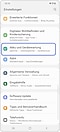

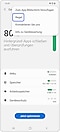

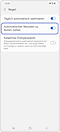

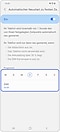

Beachte: Dein Galaxy Smartphone wird nur neu gestartet, wenn:
- Der Bildschirm ausgeschaltet ist.
- Das Telefon nicht benutzt wird.
- Der Akku über 30% ist.
- Die SIM-Kartensperre deaktiviert ist.
Hängt sich dein Smartphone/Tablet auf? Häufig kannst du Probleme mit deinem Galaxy Smartphone oder Tablet mit ein bisschen Hilfe von uns selbst beheben. Prüfe anhand der Schritt-für-Schritt-Anleitung zum Thema Smartphone / Tablet hängt sich auf die vorliegende Störung und folge den empfohlenen Maßnahmen.
Reagiert dein Smartphone/Tablet träge? Mit der Schritt-für-Schritt-Anleitung Smartphone/Tablet reagiert träge findest du heraus, woran es liegt und wie du es lösen kannst.
Telefondiagnose von Samsung Members ausführen
Überprüfe dein Handy mit der Telefondiagnose in der Samsung Members-App. Scanne den QR-Code, um direkt mit der Diagnose zu beginnen.

Hinweis: Die Telefondiagnose ist nur auf Galaxy Smartphones mit der installierten Samsung Members-App verfügbar.
Fehler selbst beheben


Häufig kannst du Probleme mit ein bisschen Hilfe selbst beheben. Nutze die praktische Schritt-für-Schritt-Anleitung bei einer Störung.
Benutzerhandbuch


Hier findest du Bedienungsanleitungen, Produktunterlagen und Software (zum Beispiel TV-Firmware-Update Guide) für dein Samsung Produkt zum Herunterladen.
Hilfe-Videos


Mit unseren Hilfe-Videos lernst du dein Samsung Produkt richtig kennen. Für die ersten Schritte mit deinem neuen Gerät, für Einstellungen, Funktionen und clevere Tricks – schau dir die Hilfe-Videos an.
Danke für deine Rückmeldung
Bitte wählen Sie einen Grund aus.