Qué es la función Smart Lock y cómo la activo
Puedes mantener tu teléfono Galaxy seguro y evitar ingresar tu PIN o contraseña cada vez que lo uses. Al configurar la función Smart Lock, puedes mantener tu teléfono desbloqueado cuando lo sostienes o en un momento o lugar específico. Consulta la guía a continuación para establecer cuándo y dónde permanecerá desbloqueado tu dispositivo.
Antes de probar las recomendaciones a continuación, asegúrate de verificar si el software de tu dispositivo y las aplicaciones relacionadas están actualizadas a la última versión. Para actualizar el software de tu dispositivo móvil, sigue estos pasos:
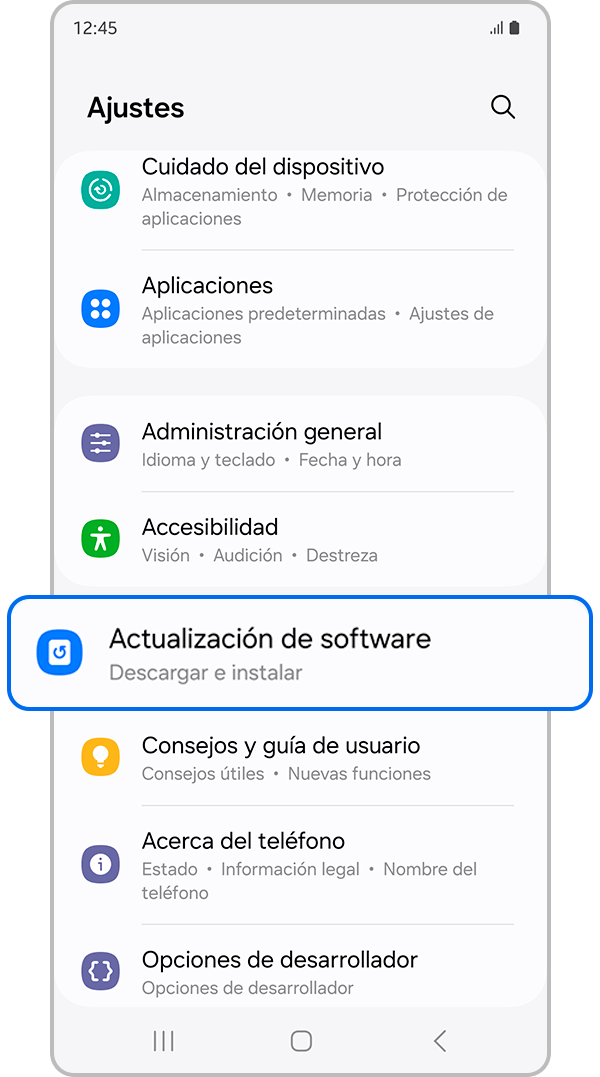
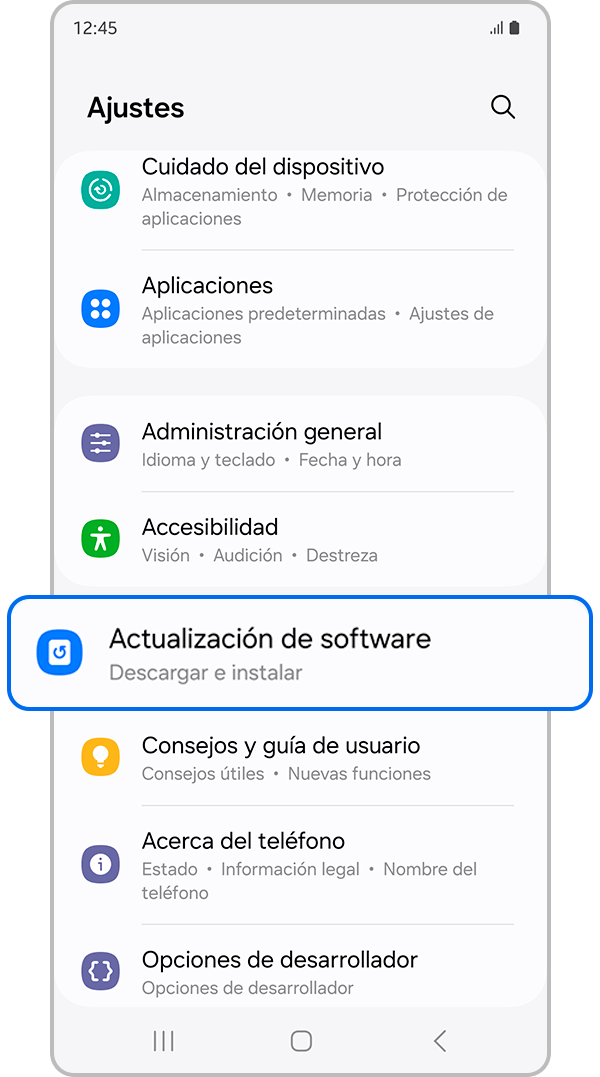
Paso 1. Ve a Ajustes > Actualización de software.
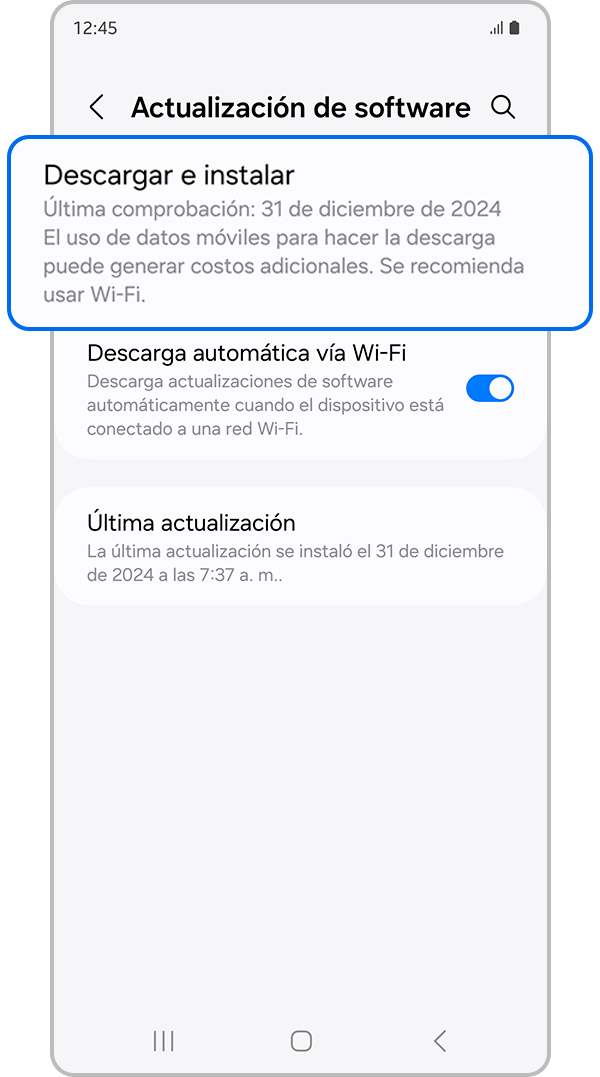
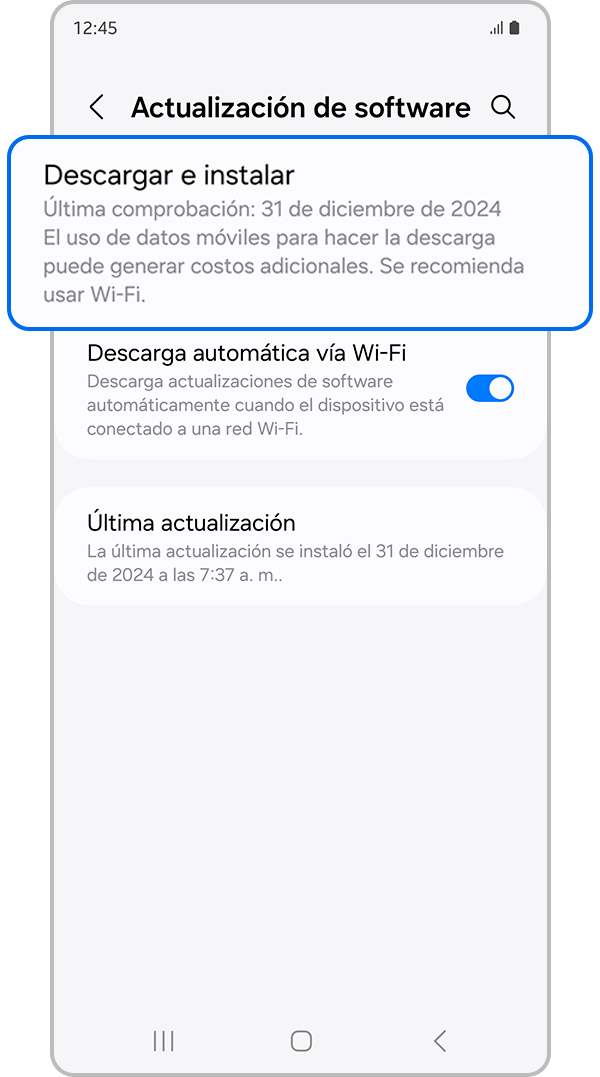
Paso 2. Toca Descargar e Instalar.
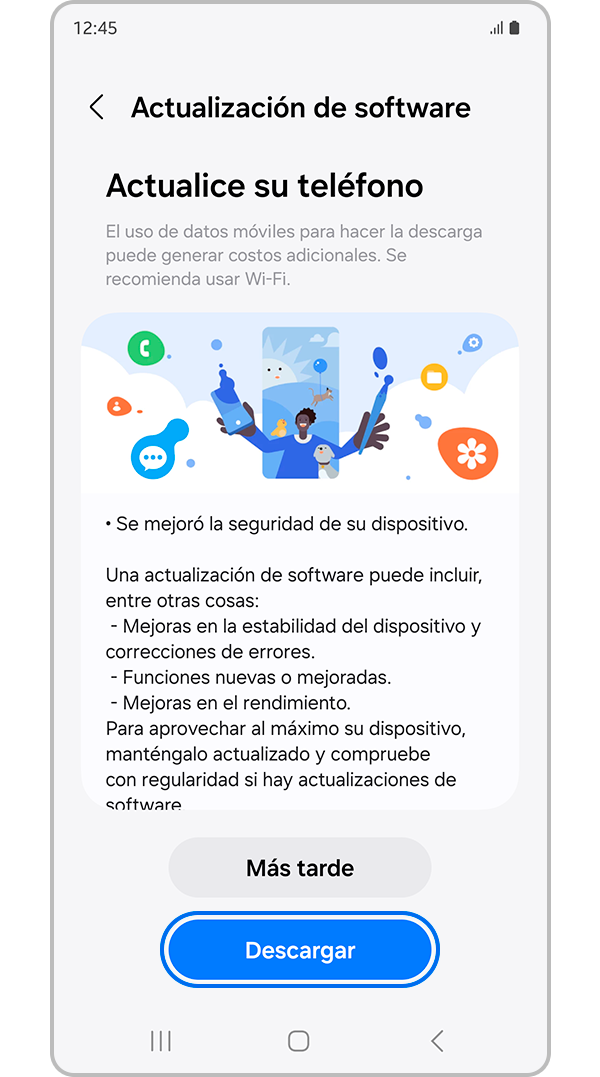
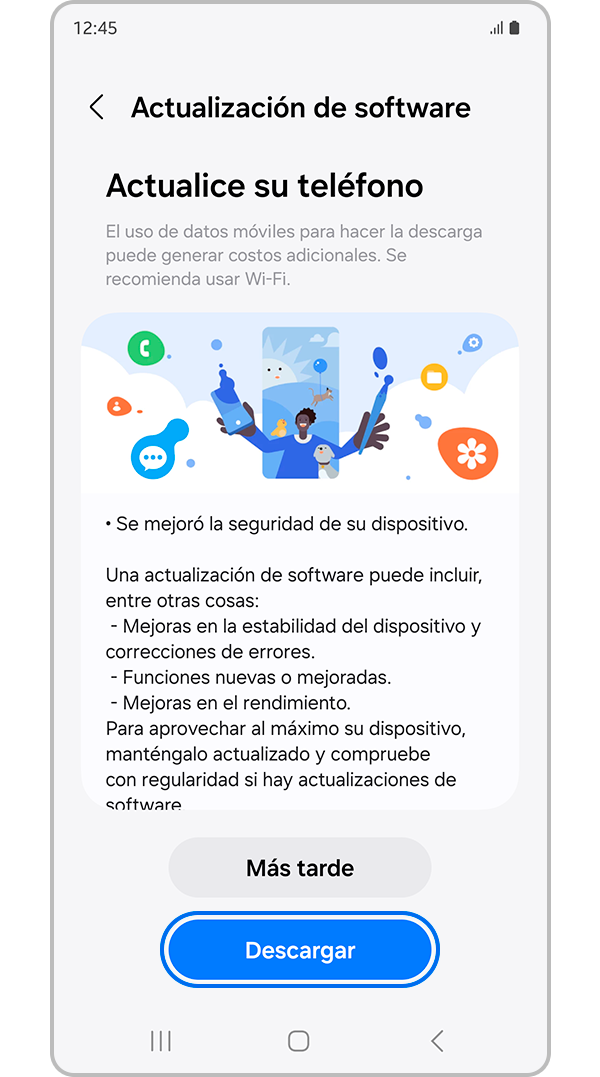
Paso 3. Selecciona Descargar.
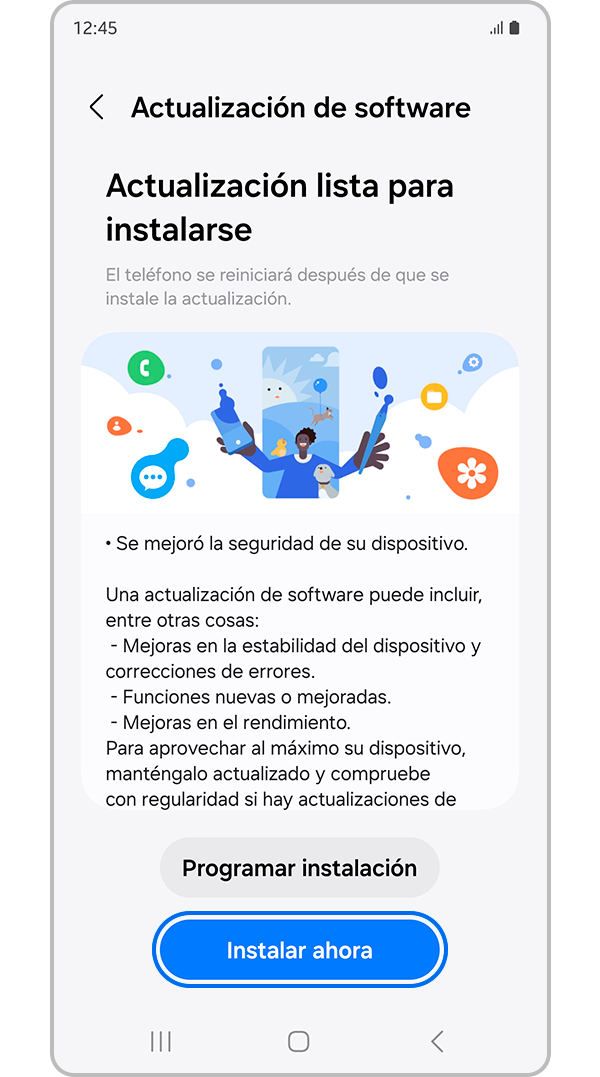
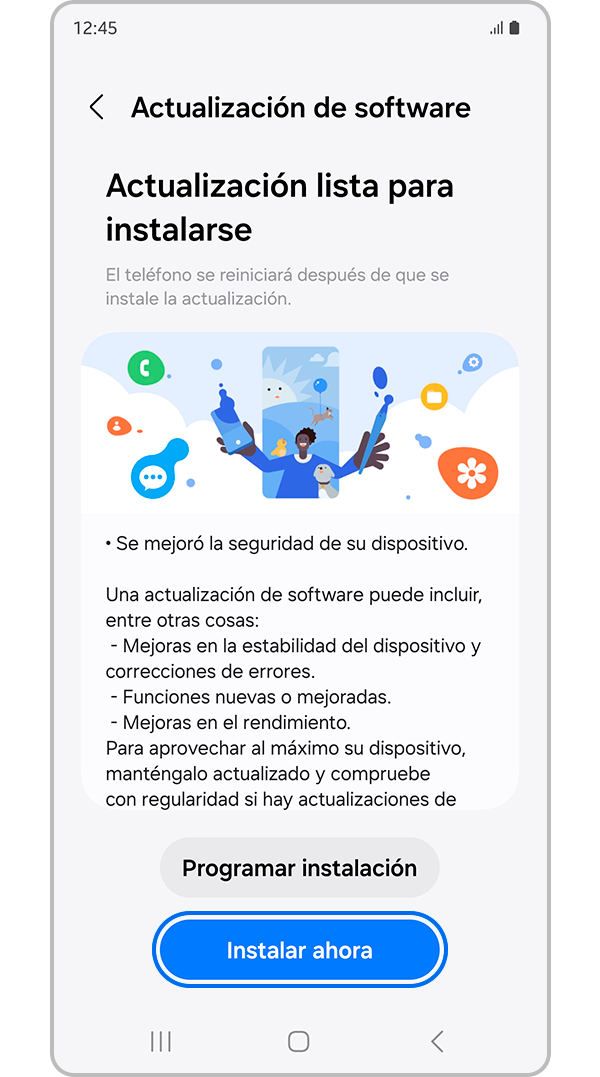
Paso 4. Toca Instalar ahora.
¿Qué es Smart Lock y cómo lo enciendo?
Pasos para Configurar Smart Lock:
1. Ubicaciones Confiables: Define lugares específicos, como tu hogar o oficina, como zonas seguras.
2. Dispositivos Asociados: Vincula dispositivos Bluetooth que actuarán como identificadores de confianza.
3. Configuración del Sistema: Accede a la configuración de seguridad de tu teléfono y activa la función Smart Lock.
Con esta configuración, tu dispositivo se desbloqueará automáticamente en las situaciones previamente definidas, brindando comodidad y seguridad.
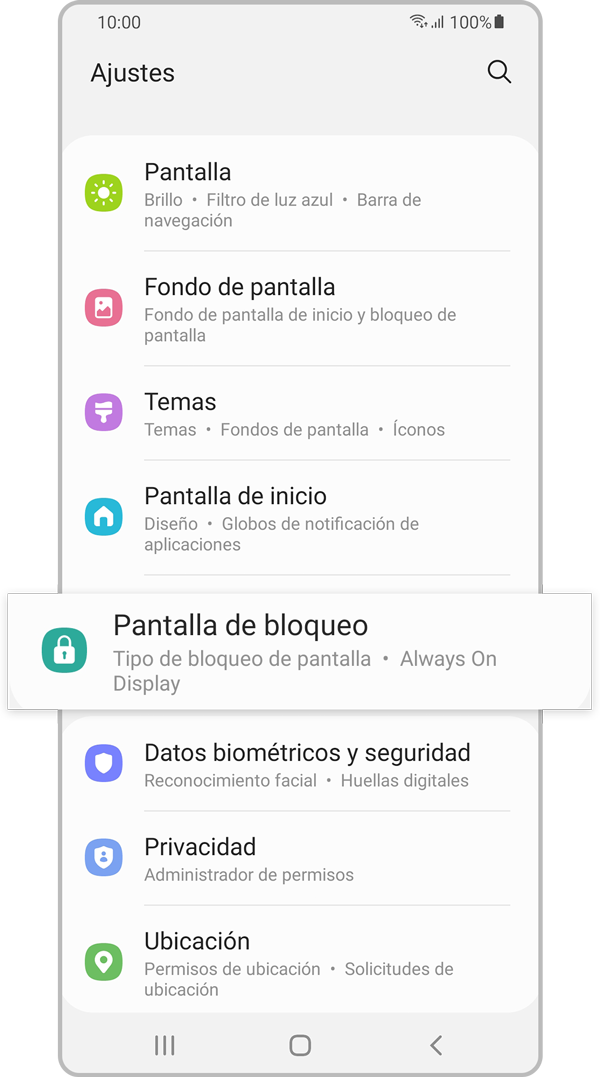
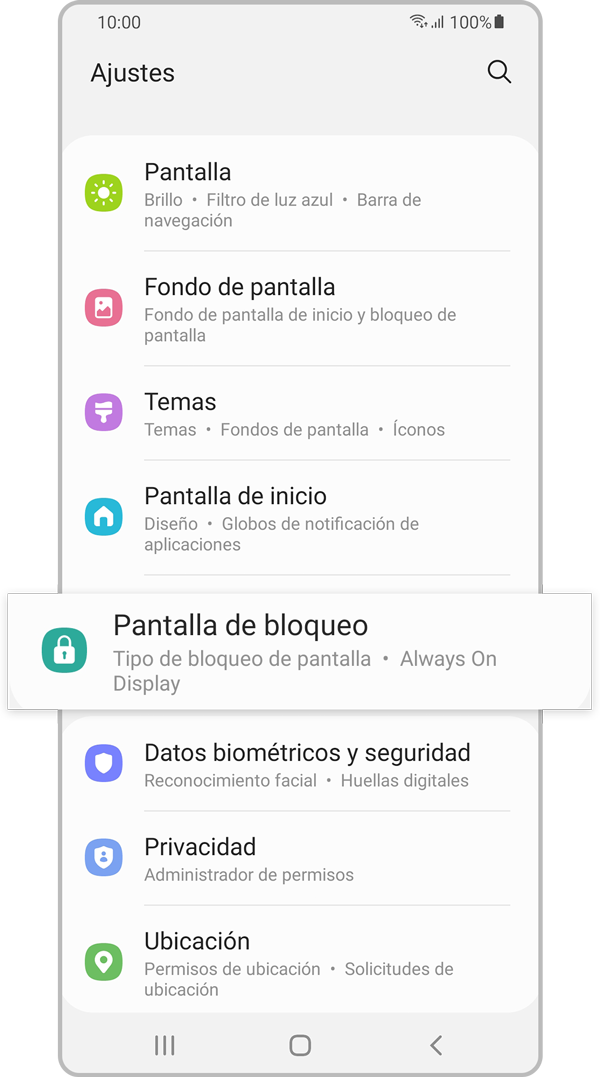
Paso 1. Ingresa a Ajustes y luego toca Pantalla de bloqueo.
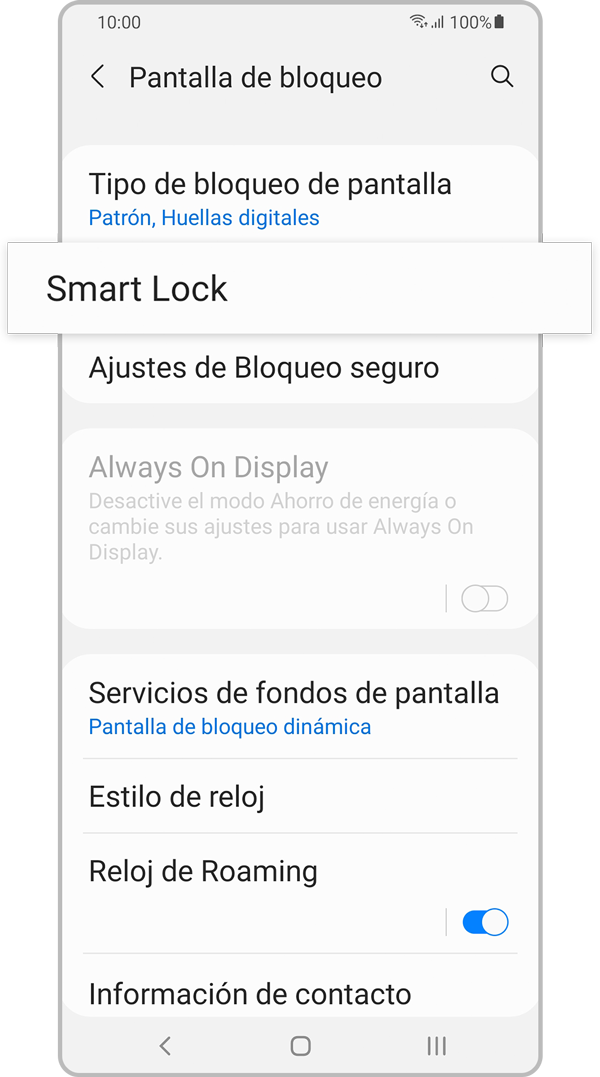
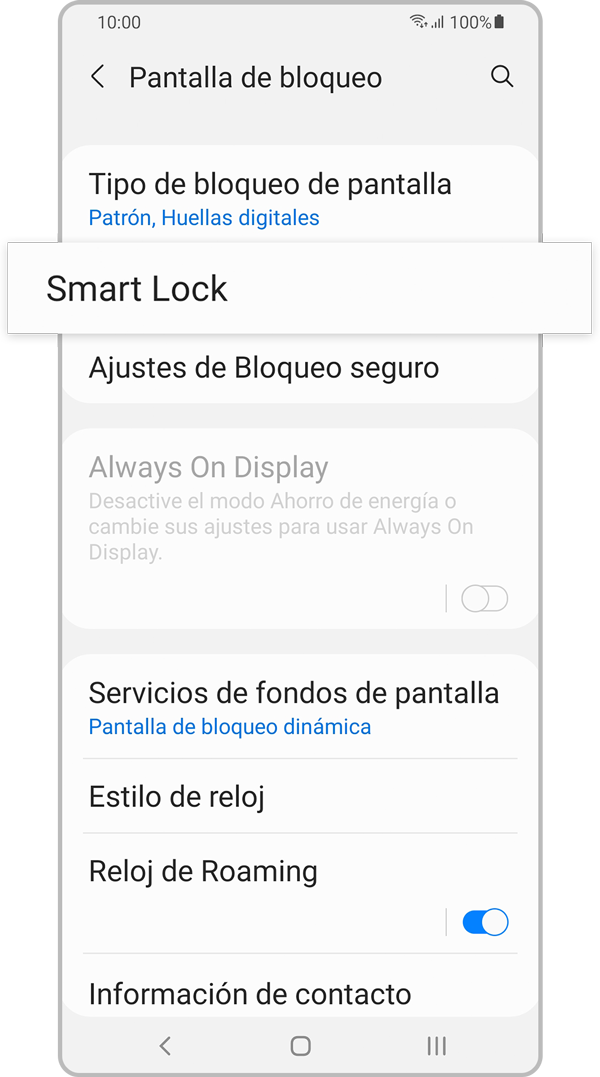
Paso 2. Toca Smart Lock y sigue las instrucciones en pantalla para completar la configuración.
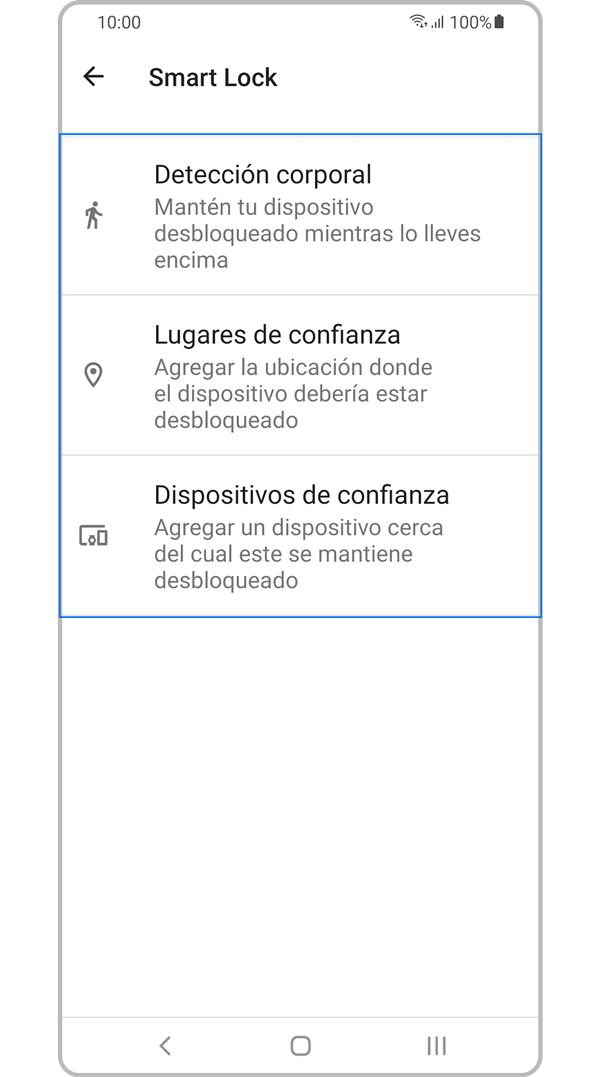
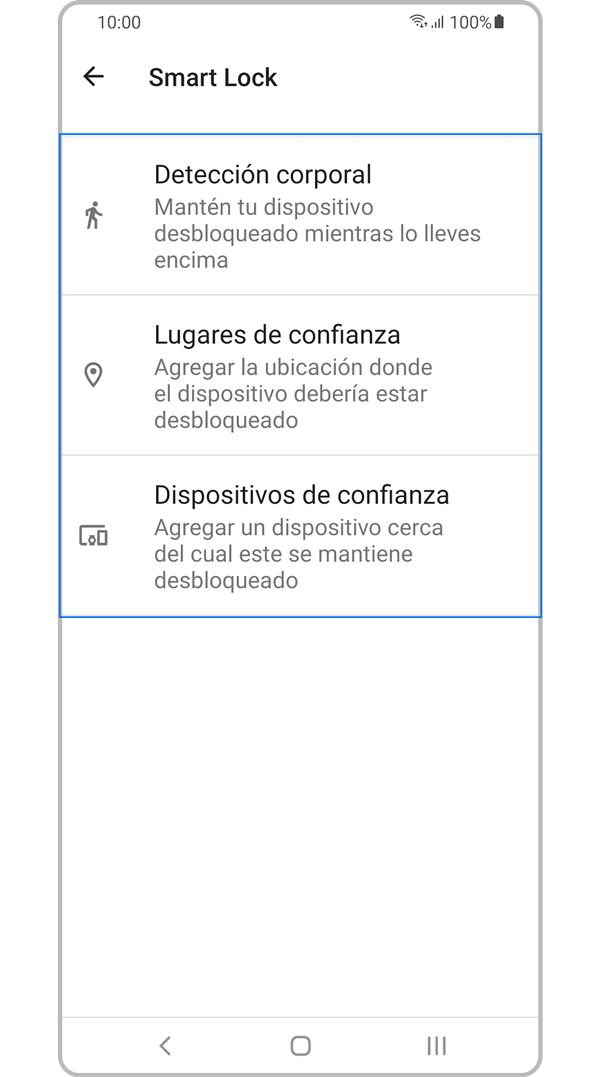
Paso 3. Toca el tipo de Smart Lock que deseas usar. Puedes consultar la guía para cada tipo de Smart Lock a continuación.
Nota:
En dispositivos Samsung con Android 14 y One UI 6 o superior, la función Smart Lock fue renombrada como Extend Unlock (Desbloqueo ampliado). Por esta razón, la ruta anteriormente utilizada (Ajustes > Pantalla de bloqueo > Smart Lock) ya no se encuentra disponible y ha sido reemplazada por Ajustes > Pantalla de bloqueo y AOD > Extend Unlock (Desbloqueo ampliado).
Puedes mantener tu teléfono desbloqueado mientras lo portas. Solo desbloquéalo una vez y permanecerá desbloqueado mientras estés en movimiento, como cuando sostienes o cargas tu dispositivo. Tu dispositivo se bloqueará cuando detectes que se ha colocado. Para habilitar la detección corporal, sigue los pasos a continuación.
Paso 1. Toca Detección corporal.
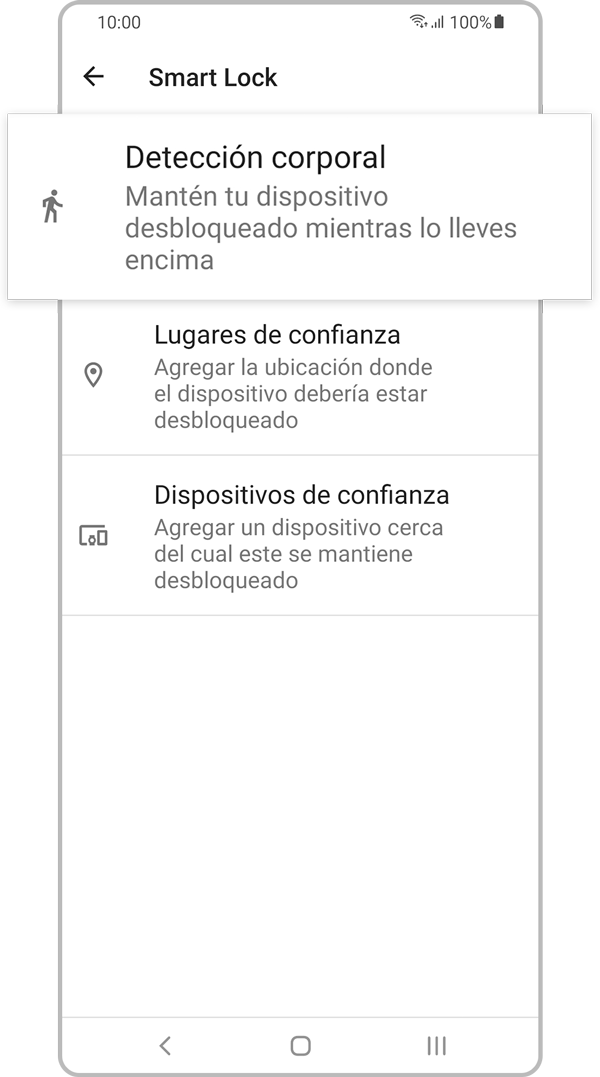
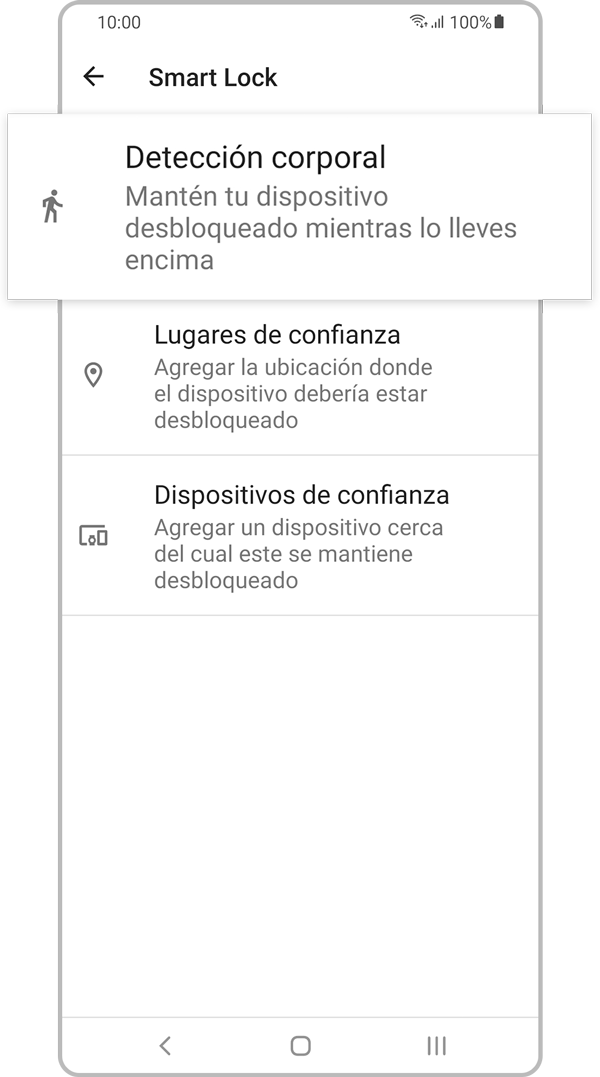
Paso 2. Toca el interruptor en la esquina superior derecha.
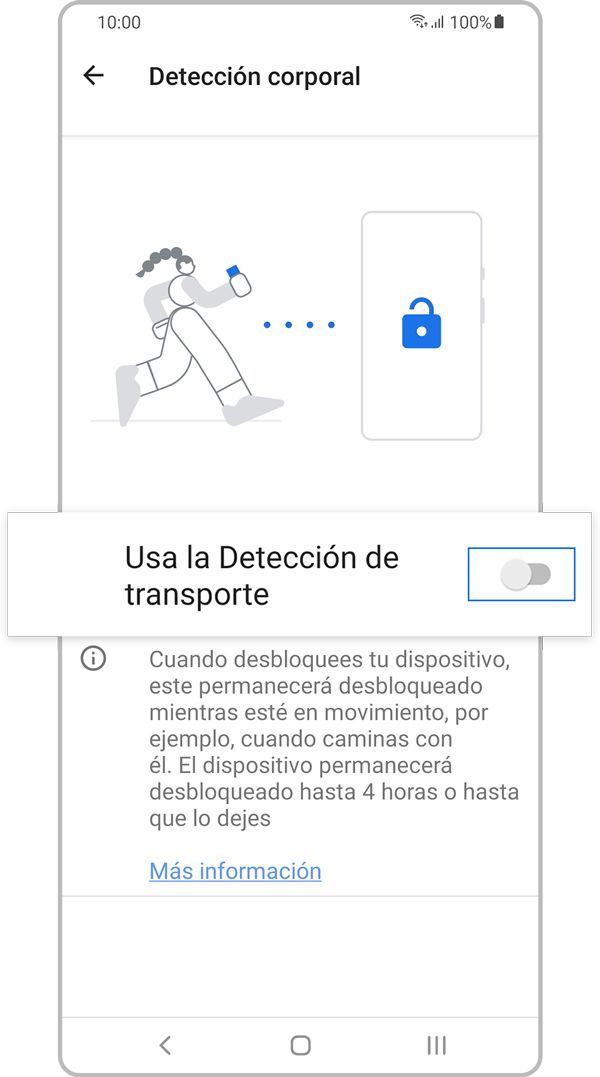
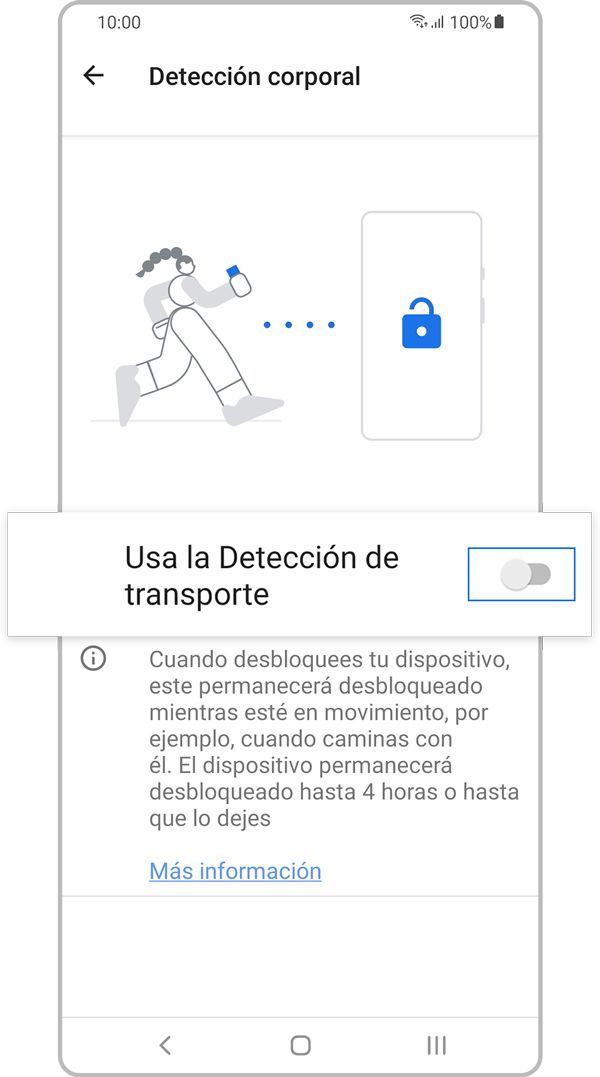
Paso 3. Toca CONTINUAR para aceptar las notificaciones en pantalla y habilitar la Detección corporal.
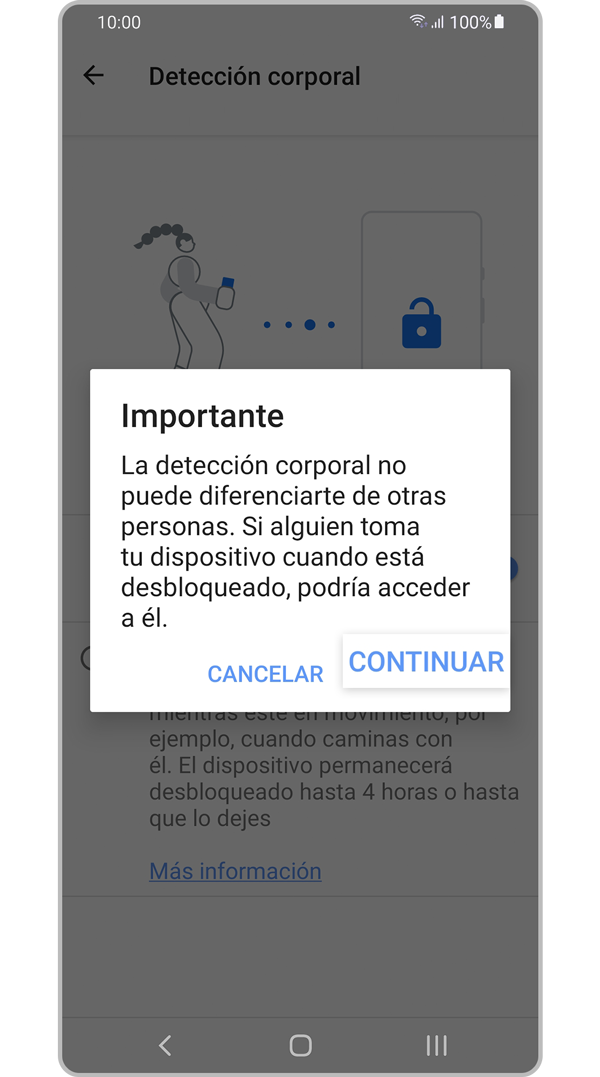
Nota:
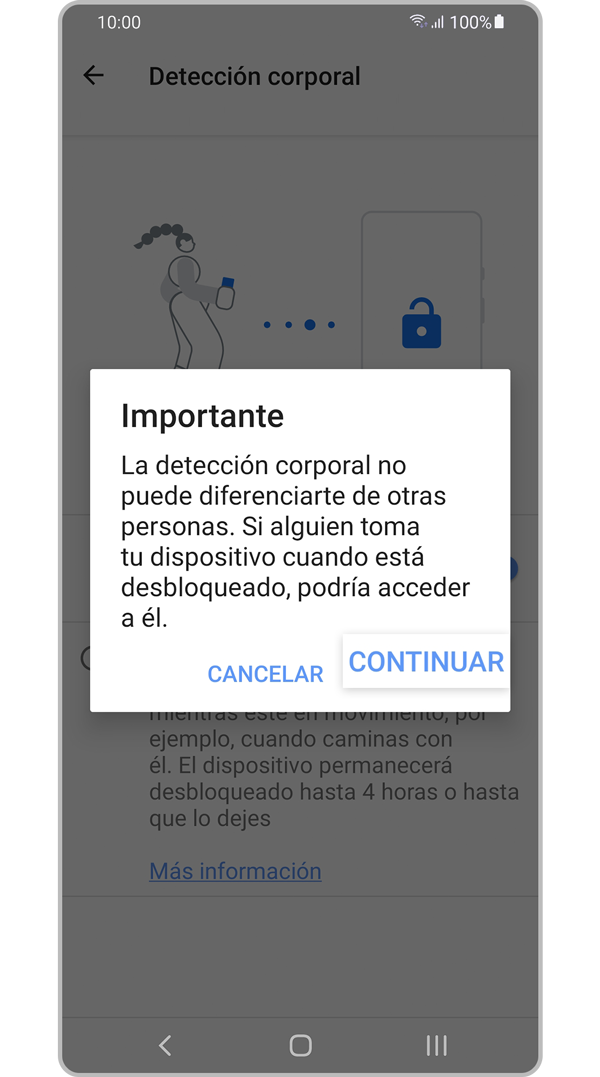
- La detección corporal no puede distinguir si eres tú o alguien más. Si alguien toma tu dispositivo mientras est desbloqueado, es posible que puedan acceder a él.
Puedes establecer una ubicación donde el teléfono permanecerá desbloqueado. Si tienes una ubicación de casa definida en Google Maps, automáticamente estará disponible como un lugar de confianza. Para agregar otro lugar, sigue los pasos a continuación.
Paso 1. Toca Lugares de confianza.
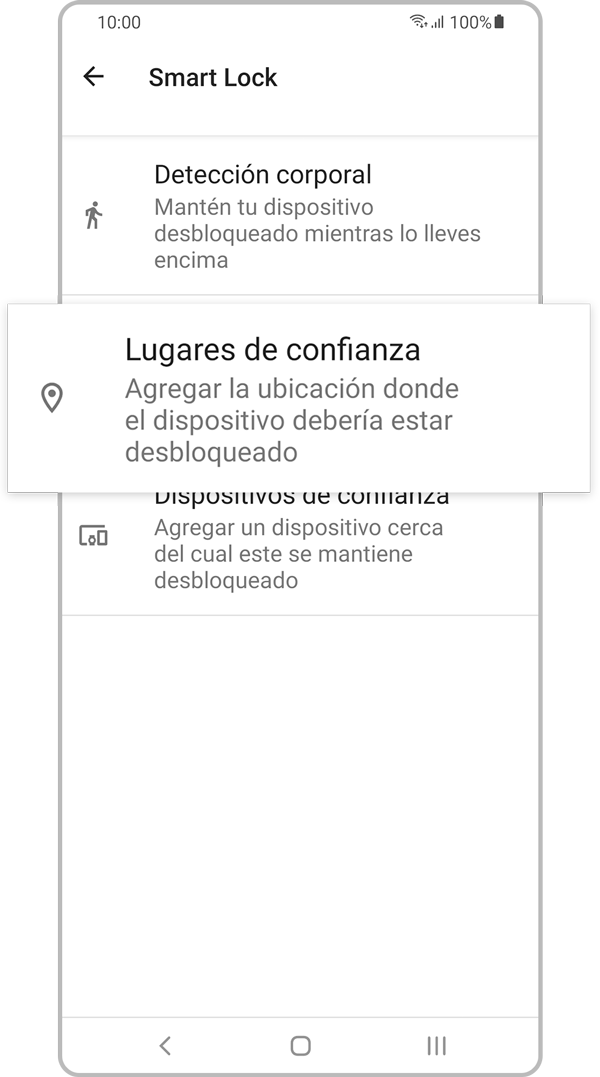
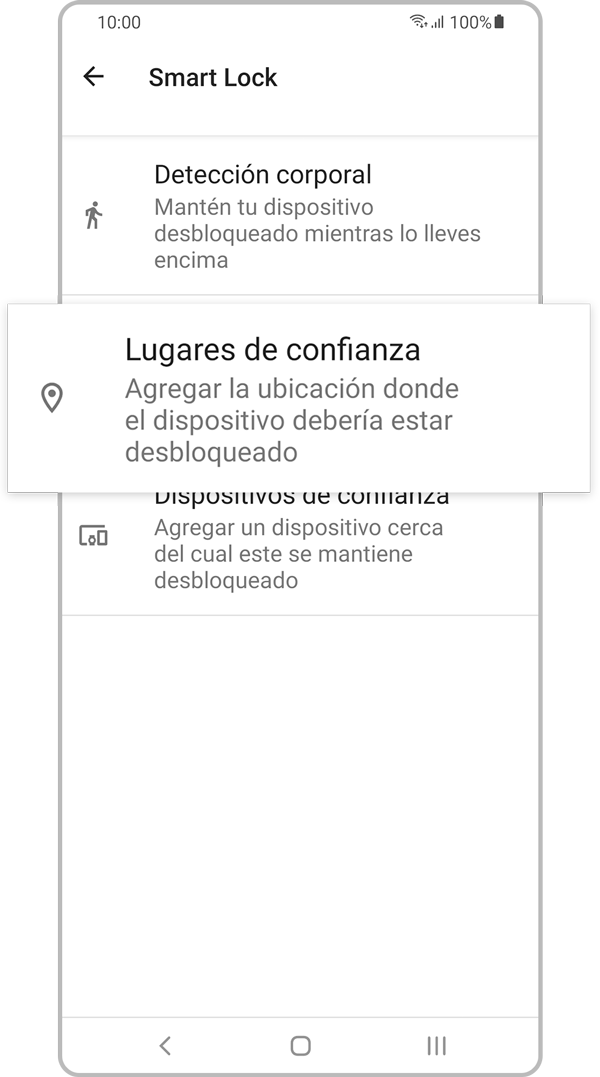
Paso 2. Toca Agregar lugar de confianza.

Paso 3. Encuentra el lugar que deseas agregar usando la barra de búsqueda o el mapa y una vez mostrado toca Seleccionar esta ubicación.

Paso 4. Toca Aceptar para confirmar.

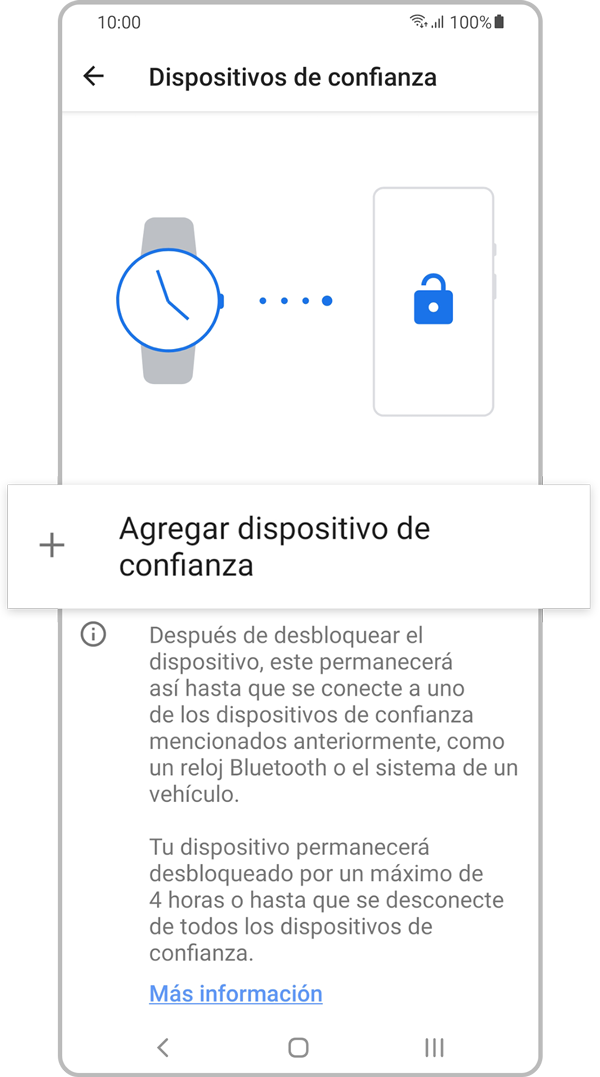
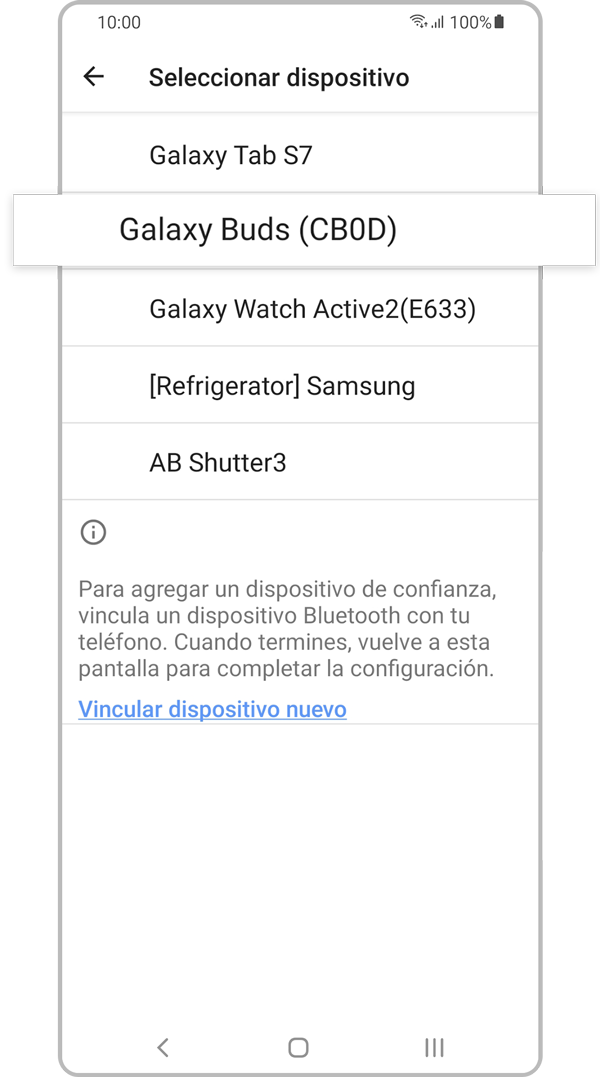
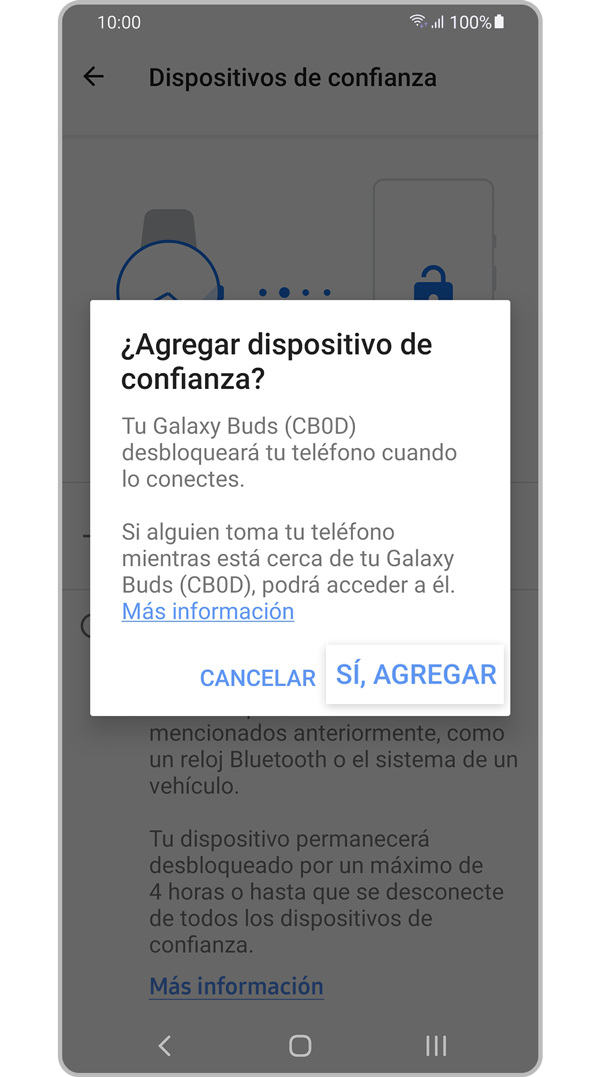
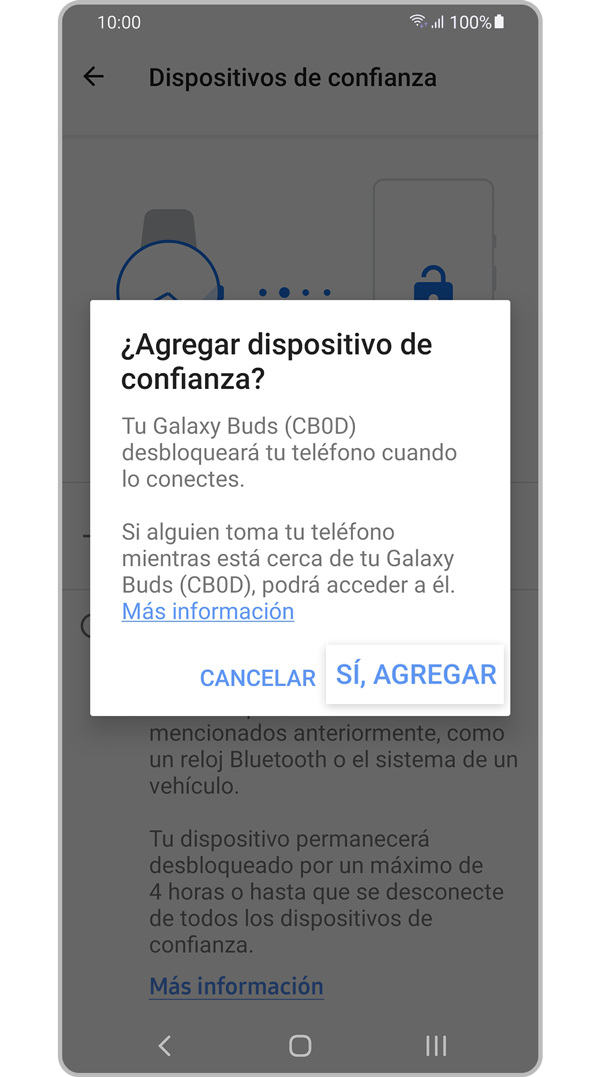
Si agregas un dispositivo de confianza, tu teléfono permanecerá desbloqueado cuando estés cerca o conectado al dispositivo de confianza. Es posible que tu teléfono se bloquee si se desconecta del dispositivo de confianza, incluso si se vuelve a conectar. Para agregar un dispositivo de confianza, sigue los pasos a continuación.
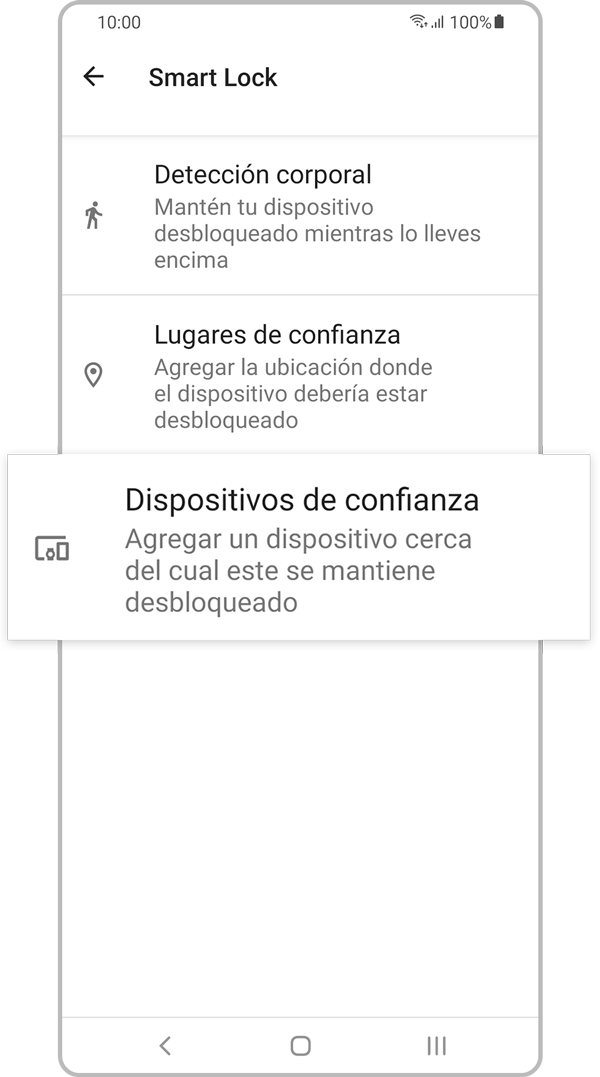
Paso 1. Toca Dispositivos de confianza.
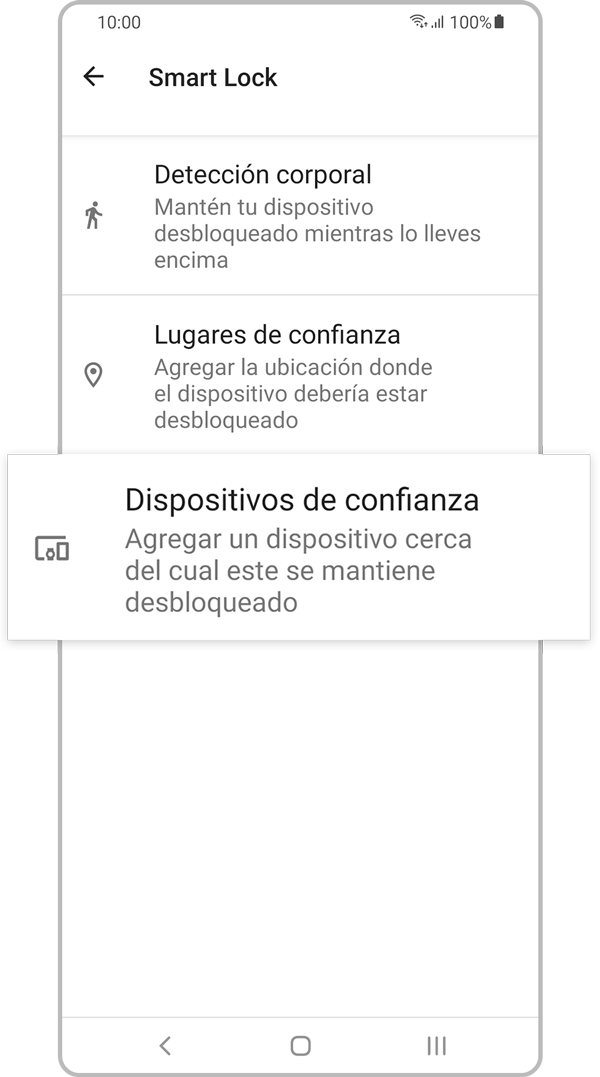
Paso 2. Toca AÑADIR DISPOSITIVO DE CONFIANZA.
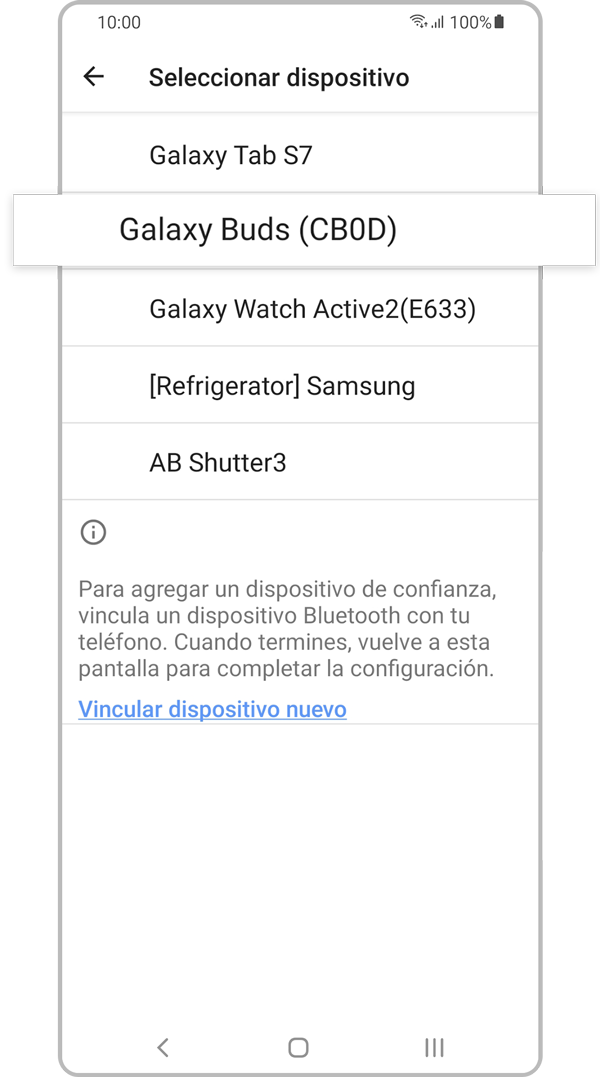
Paso 3. Toca el dispositivo que deseas agregar.
Paso 4. Toca SÍ, AGREGAR.
Note:
- El alcance de la conexión Bluetooth puede verse afectado por el entorno en el que está utilizando su dispositivo.
- Las capturas de pantalla y el menú del dispositivo pueden variar según el modelo del dispositivo y la versión del software.
Si tienes dificultades con tu dispositivo móvil, tableta o wearables de Samsung, puedes enviarnos una pregunta en la aplicación Samsung Members.
Esto nos permite observar más de cerca lo que está sucediendo. Los datos son anónimos y solo se conservan durante la investigación. Obtén más información sobre cómo enviar un informe de error a través de Cómo usar la aplicación Samsung Members
Gracias por tus comentarios
Por favor responda todas las preguntas.
Contáctanos
WhatsApp
![WhatsApp]()
![WhatsApp]()


Lunes a Domingo
8:00 a.m. a 12:00 a.m.
LiveChat
![LiveChat]()
![LiveChat]()


Lunes a Domingo
8:00 a.m. a 12:00 a.m.