Eliminar cuentas de tu teléfono o tableta Galaxy
Administrar correctamente las cuentas vinculadas a tu dispositivo Galaxy te permite proteger tu información personal, mantener el control de tus servicios y preparar tu equipo para situaciones como cambios de dispositivo, soporte técnico o restablecimientos de fábrica. Encontrarás los pasos actualizados para eliminar cuentas Samsung, Google y otras cuentas de correo electrónico de forma segura.
Eliminá tu cuenta Samsung
Incluso si eliminas una cuenta Samsung de tu dispositivo, siempre podés volver a iniciar sesión con tu ID y contraseña para volver a conectar tu cuenta más tarde. Eliminar una cuenta y eliminar una cuenta de forma permanente no es lo mismo. En un lugar seguro, toma nota de la información de tu cuenta (ID y contraseña) para referencia futura.
Seguí los pasos a continuación para eliminar tu cuenta Samsung:


Paso 1. Ingresá en Ajustes.


Paso 2. Seleccioná Cuentas y respaldo.


Paso 3. Pulsá sobre Administrar cuentas.


Paso 4. Seleccioná la Samsung account.


Paso 5. Tocá Eliminar cuenta.


Paso 6. Confirmá presionando Eliminar.
Nota: La configuración del menú puede variar según el modelo y la versión de software de su dispositivo.
Eliminá tu cuenta Google
Eliminar tu cuenta de Google es similar al proceso de eliminar tu cuenta Samsung. Del mismo modo, siempre podés iniciar sesión con tu ID y contraseña para volver a conectar tu cuenta de Google con tu dispositivo.
Seguí los pasos a continuación para eliminar tu cuenta de Google.
Paso 1. Ingresá en Ajustes.
Paso 2. Seleccioná Cuentas y respaldo.
Paso 3. Pulsá sobre Administrar cuentas.


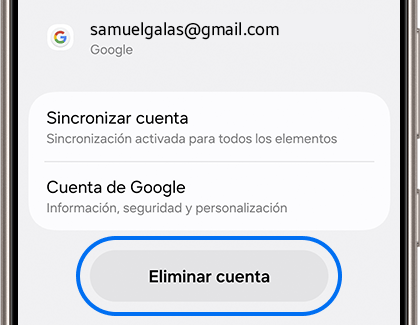
Paso 4. Seleccioná la Cuenta de Google.


Paso 5. Tocá Eliminar cuenta.


Paso 6. Confirmá presionando Eliminar.
Nota: Si el Programa de protección avanzada de Google está activado, es posible que reciba una solicitud de verificación utilizando la clave de seguridad registrada (una clave física tipo USB que contiene información de cuenta encriptada) antes de eliminar tu cuenta.
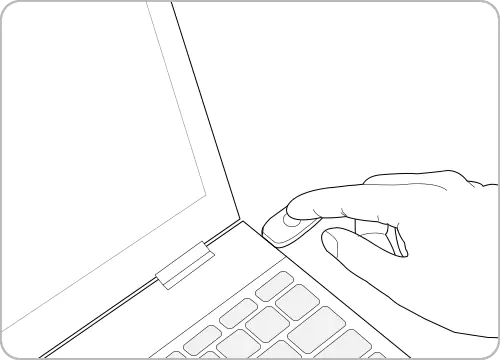
Nota: Las capturas de pantalla y los menús del dispositivo pueden variar según el modelo del dispositivo y la versión del software.
Eliminá otras cuentas
Otras cuentas de usuario conectadas a tu dispositivo se pueden eliminar siguiendo los pasos anteriores. Es posible que se requieran pasos de verificación adicionales, como ingresar su contraseña o verificación de correo electrónico, de acuerdo con las regulaciones de privacidad y seguridad de cada cuenta.
Si tenés dificultades con tu dispositivo móvil, tableta o wearables de Samsung, podés enviarnos una pregunta en la aplicación Samsung Members.
Esto nos permite observar más de cerca lo que está sucediendo. Los datos son anónimos y solo se conservan durante la investigación. Obtené más información sobre cómo enviar un informe de error a través de Cómo usar la aplicación Samsung Members


Centros de servicio


Ubicá el centro de servicio Samsung más cercano para la revisión de tu producto.

Gracias por tus comentarios
Por favor, responde todas las preguntas.
Estamos para vos
WhatsApp
![WhatsApp]()
![WhatsApp]()


Lunes a Domingo
8:00 a.m. a 12:00 a.m.
LiveChat
![LiveChat]()
![LiveChat]()


Lunes a Domingo
8:00 a.m. a 12:00 a.m.