Cómo usar Dolby Atmos con tu Barra de Sonido Samsung

Disfrutá de un sonido más envolvente y realista con Dolby Atmos. Para usar esta tecnología, conectá la Soundbar al televisor mediante HDMI compatible y configurá correctamente la salida de audio. El procedimiento puede variar según el modelo, por lo que es importante verificar la compatibilidad de ambos equipos.
¿Qué es Dolby Atmos?
Dolby Atmos es una tecnología de sonido envolvente desarrollada por Dolby que crea una experiencia tridimensional más inmersiva. Te permite percibir voces, objetos y efectos como si procedieran de distintos puntos de la habitación, incluso desde arriba. Su sonido dinámico y realista está diseñado para complementar películas, música y diálogos, tanto en el cine como en tu hogar mediante un televisor y una Soundbar compatible.
Modelos compatibles con Dolby Atmos:
- Televisores Samsung: modelos lanzados a partir de 2020.
- Barras de Sonido Samsung: modelos lanzados posteriores a 2019.
- La compatibilidad con Dolby Atmos requiere conexión mediante HDMI ARC/eARC y configuración adecuada en el TV y la barra de sonido.
Ejemplos de Barras de Sonido Samsung con Dolby Atmos
Entre las gamas que suelen incluir Dolby Atmos se encuentran:
- Serie Q-Series (Q600, Q700, Q800, Q900, Q990 y variantes según año).
- Serie Ultra Slim (S800, S801, S90 y modelos equivalentes).
- Algunos modelos premium de las series HW-Q y HW-S.
Nota:
- Dolby Atmos solo es compatible con el modo HDMI.
- La disponibilidad exacta depende del año de fabricación y mercado. Se recomienda verificar las especificaciones del modelo específico antes de comprar
Conectá un cable HDMI desde el puerto HDMI OUT (TV-ARC) en la parte inferior del soundbar al puerto HDMI IN (ARC) de tu televisor.

Configurá Dolby Atmos en tu reproductor de Blu-ray Disc u otro dispositivo
- Abrí las opciones de salida de audio en el menu de configuración de tu reproductor de BD u otro dispositivo y asegúrate de que "Sin codificación" esté seleccionado para Bitstream. Por ejemplo, en un reproductor de BD Samsung, andá a Menú de inicio → Sonido → Salida digital y luego selecciona Bitstream (sin procesar).
- Si las opciones de Salida de audio incluyen Audio secundario, asegurate de que Audio secundario esté desactivado.
- Asegurate de que el contenido sea compatible con Dolby Atmos.
Paso 1. Presioná el botón INICIO en tu control remoto Samsung y luego seleccioná Configuración.
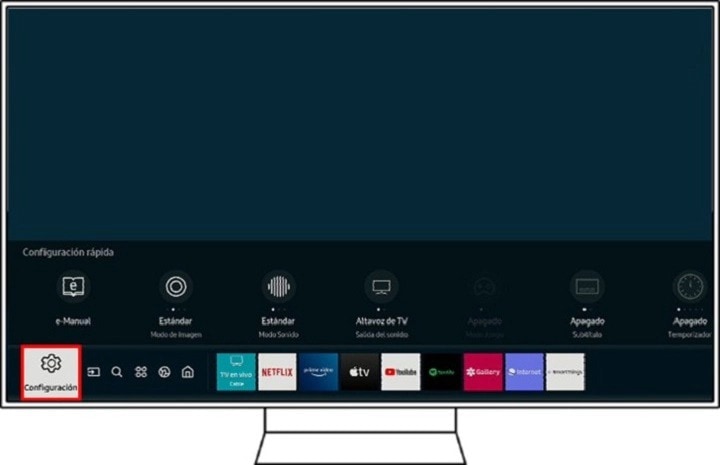
Paso 2. Seleccioná Sonido y luego elegí Configuración experta.

Paso 3. Configurá el Modo HDMI-eARC en Automático y el Formato de salida de audio digital en Automático (o Pasar por), y luego activá la Compatibilidad con Dolby Atmos.
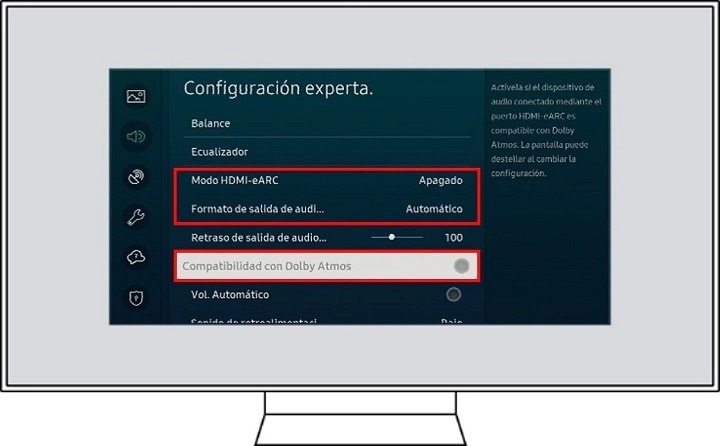
Nota: Si no se realiza la conexión, asegurate de que la función Anynet + esté habilitada en tu televisor.
Deberás habilitar los protocolos HDMI-CEC en el menú de configuración de tu televisor. Los televisores Samsung llaman al protocolo HDMI-CEC Anynet+.
La ruta del menú para activar Anynet+ será similar a la siguiente:
Paso 1. Presioná el botón Inicio en tu control remoto Samsung y luego seleccioná Configuración.
Paso 2. En la pantalla Configuración, elegí General y posterior presioná en Administrador de dispositivo externo.
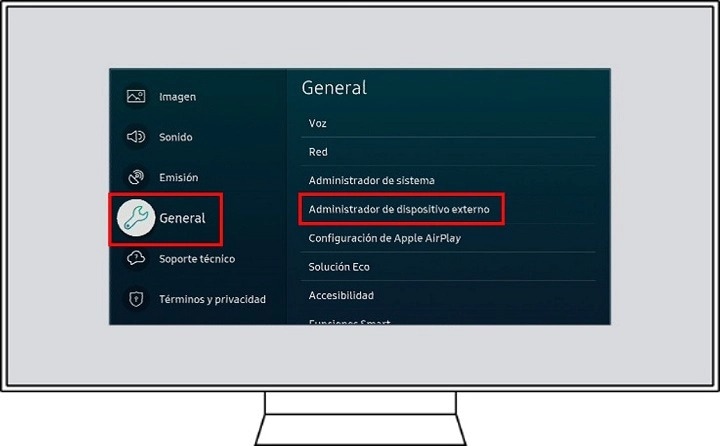
Paso 3. Navegá por Anynet+ (HDMI-CEC) en el menú Administrador de dispositivo externo y presioná enter en tu control remoto para encender Anynet+.
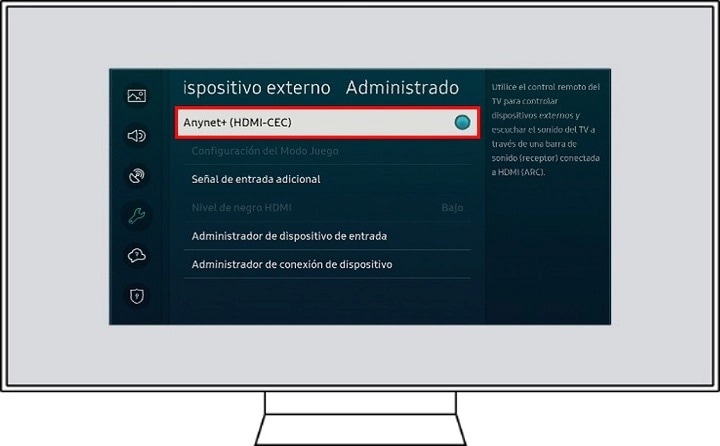
Nota:
- El puerto HDMI estará etiquetado como ARC en la parte posterior del televisor o del One Connect.
- La mayoría de los One Connect tienen un puerto HDMI-ARC (generalmente es el tercer puerto HDMI).
Te gustaría obtener mas información sobre como conectar una Barra de Sonido Samsung. Hacé clic aquí


Centros de servicio


Ubicá el centro de servicio Samsung más cercano para la revisión de tu producto.

Gracias por tus comentarios
Por favor, responde todas las preguntas.
Estamos para vos
WhatsApp
![WhatsApp]()
![WhatsApp]()


Lunes a Domingo
8:00 a.m. a 12:00 a.m.
LiveChat
![LiveChat]()
![LiveChat]()


Lunes a Domingo
8:00 a.m. a 12:00 a.m.