連接手機


在更大的畫面上,體驗更佳的觀賞樂趣。將你的智能手機連結至三星 Smart TV,在更大的畫面上觀賞流動裝置的內容。三星Smart TV 可帶來一個更好的觀賞體驗,讓你盡情享受有興趣的節目、電影和相片。


流暢地從手機切換至遙控器
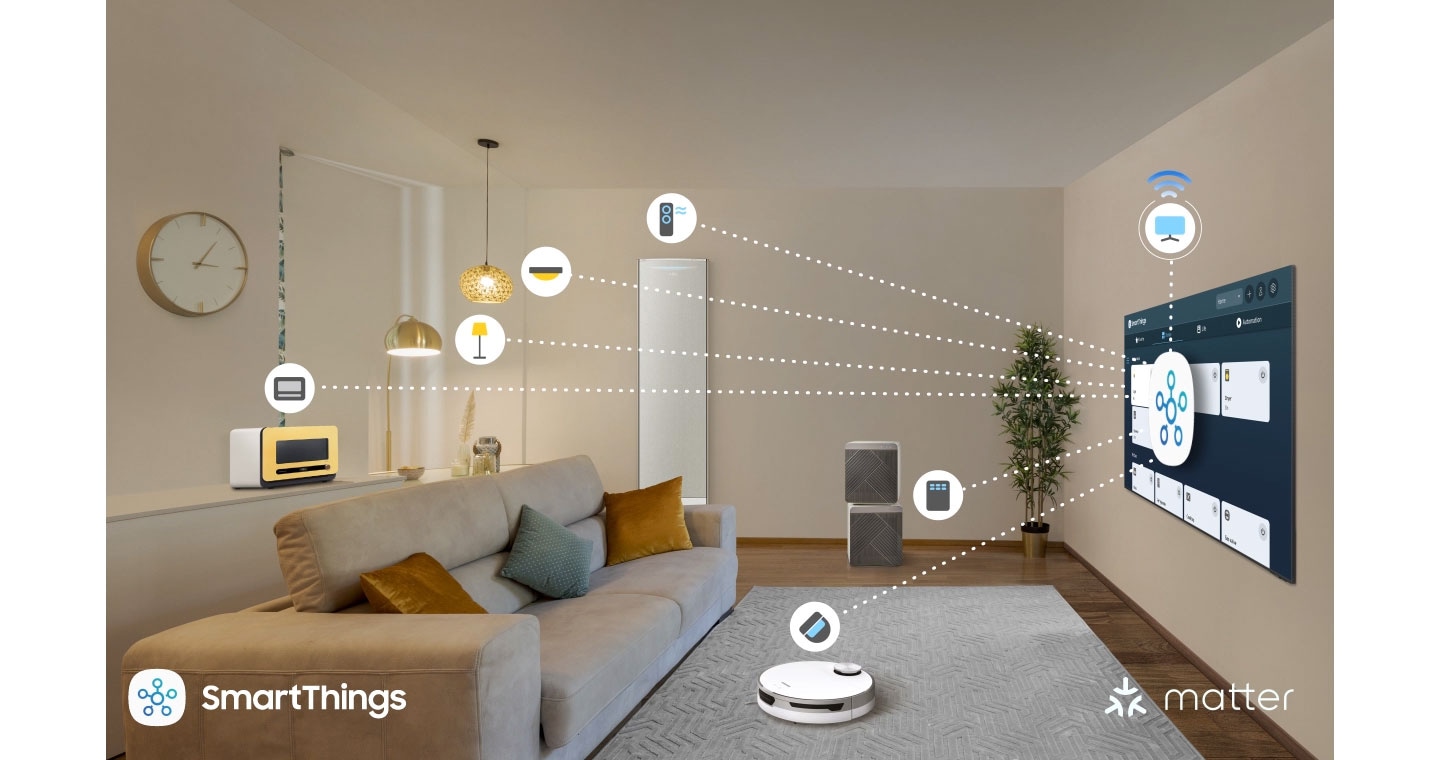

快速遙控器
讓你的手機變成快速方便的遙控器。當快速遙控器1偵測到電視在範圍內時,它會自動切換成遙控器。你可以直接從手機轉換頻道、搜尋節目和開啟應用程式。


在大屏幕上,
觀賞流動裝置的內容


鏡射功能
透過於大屏幕上的鏡射畫面2,你可體驗沉浸式的觀賞樂趣。無論你在觀看電影,抑或追看喜愛的電視節目,都可將手機畫面鏡射到三星Smart TV上;你更可透過 Smart View 或 AirPlay 鏡射功能,然後在更大顯示屏上盡情觀賞。


將視像通話轉移到電視上
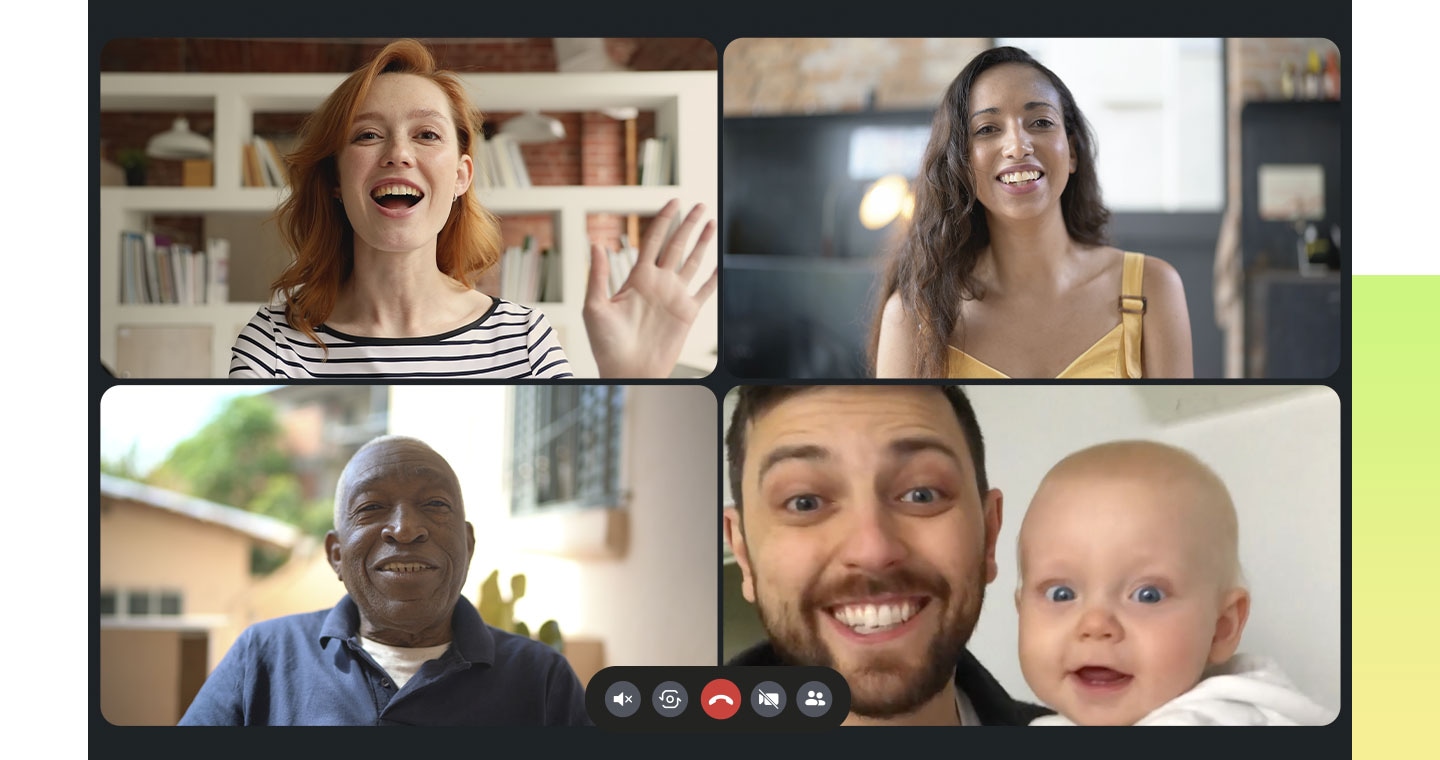

你可將手機畫面鏡射到電視,然後輕鬆地使用常用的視像通話應用程式3 與朋友聯絡。連接後,你的通話將無縫接駁到電視屏幕,讓你可在更大的畫面上通話。


同一畫面,
瀏覽全部內容


跨裝置觀看功能4
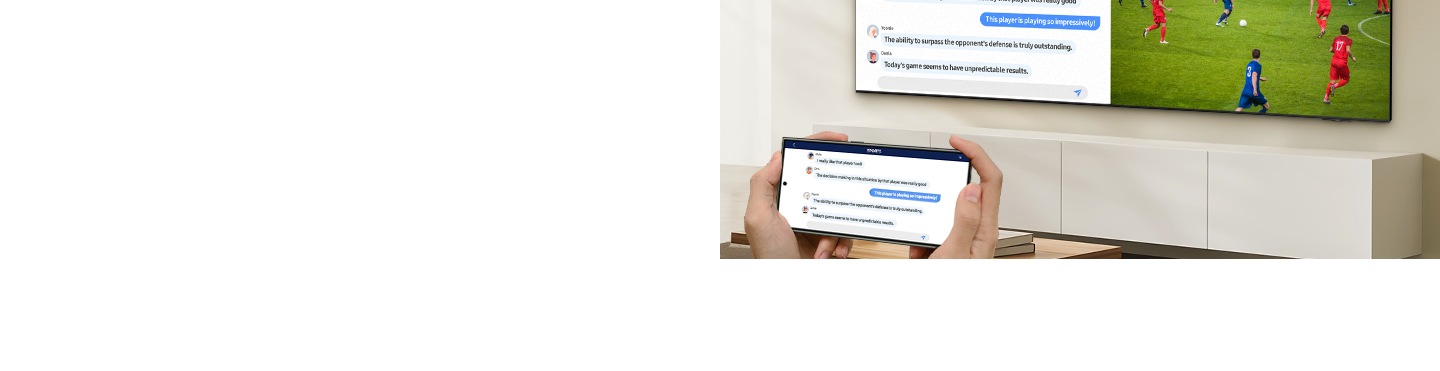
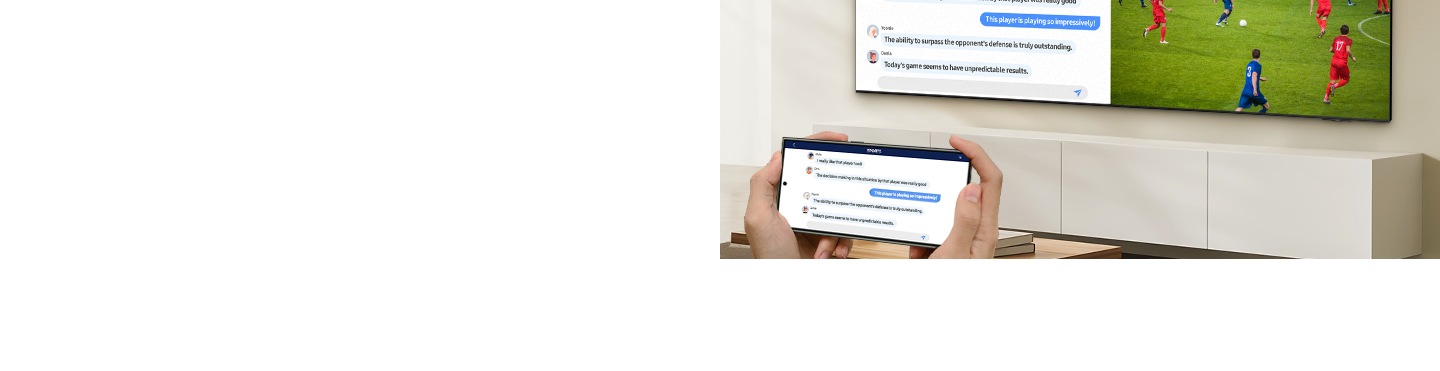
在大畫面上同時觀看電視和手機內容,不論是體育賽事的即時統計數據或遊戲攻略,只需連接手機,即可啟動跨裝置觀看功能,體驗全新境界的便利觀賞體驗。當你新增和自訂畫面組合時,更可暢享更佳的 Multitasking 功能。
了解 Smart TV




常見問題:
關於三星屏幕鏡射
-
什麼是屏幕鏡射?屏幕鏡射功能可讓你將手機畫面鏡射到更大的屏幕,如智能電視。不論是應用程式、相片或影片,手機上顯示的內容都會準確地顯示在電視上。每當你在手機上執行某些動作時,該動作也會顯示在另一個屏幕上。
-
如何在三星 Smart TV 上使用屏幕鏡射功能?注意:請確認你的電視已開啟,並與你的手機連線至相同的 Wi-Fi 網絡。你的手機必須支援屏幕鏡射功能,例如屏幕鏡射或 Smart View。如要檢查你的手機是否支援鏡射功能,請參閱手機的使用手冊。SmartView 不是可下載的應用程式,它位於你手機的快速設定面板中。
在 Galaxy 裝置上,屏幕鏡射功能稱為 Smart View。
1. 在手機上,從屏幕上方往下滑動,開啟快速設定面板。
2. 點選 SmartView 圖示。
3. 點選可用裝置清單中的電視。
4. 點選立即開始。
(注意:如有提示,請輸入電視上的 PIN 碼或允許電視存取,以完成連線。)
5. 你的手機屏幕現在會出現在電視上。
(注意:電視可能會提示你變更畫面寬高比例。如果需要,請點選手機上的 [變更]。)
對於 iOS 裝置,屏幕鏡射功能稱為 AirPlay,其功能完全相同 - 鏡射圖像、影片和其他媒體。使用 AirPlay 與使用 Smart View 相似,但有幾點不同。
1. 在 iPhone 上,從屏幕右上方向下滑動,開啟「控制中心」。
2. 點選屏幕鏡射圖示。
3. 從可用裝置清單中選取電視。
4. 當彈出式視窗出現時,將電視屏幕上顯示的 AirPlay 代碼輸入至你的 iPhone。
5. 你手機的屏幕現在會出現在電視上。 -
哪些電視可兼容三星 Smart View?所有三星 Smart TV 都支援 Smart View。
-
哪些電視可兼容三星 Apple AirPlay?自 2018 年起推出的所有 Samsung Smart TV 均支援 AirPlay。如需完整的兼容型號清單,請瀏覽 https://www.apple.com/home-app/accessories/#section-tvs。
-
如何在三星 Smart TV 上使用跨裝置觀看功能?跨裝置觀看功能讓你在電視上同時顯示多種內容。你可瀏覽來自不同來源的內容,例如應用程式、流動裝置或 HDMI 來源。跨裝置觀看功能可讓你分割畫面,同時檢視多種類型的內容。
(註:可用檢視和支援的應用程式/來源數量視電視型號而定,可能會更新,恕不另行通知。Samsung Neo QLED 8K QN900/800 系列最多支援 4 個分割畫面。需要 Samsung 帳戶)。
你可以透過多重檢視檢視多個內容項目。
1. 從主畫面,按遙控器上的左鍵。
2. 導航至並選取設定。
3. 導覽至跨裝置觀看功能,然後選取跨裝置觀看功能。
4. 會顯示你之前使用的媒體來源。選擇你要加入跨裝置觀看功能的來源。
5. 將會新增第二個視窗。若要在畫面中加入更多內容,請按下遙控器上的向下按鈕。選取要新增或刪除的應用程式/來源。 -
哪些電視可兼容三星跨裝置觀看功能?自 2020 年起推出的所有 Samsung Neo QLED / OLED / QLED 系列均可兼容三星跨裝置觀看功能。對於 Samsung Crystal UHD 系列,跨裝置觀看功能的可支援性因地區和機型而異,請瀏覽相關產品的詳細頁面,以獲得更多資訊。
-
哪些流動裝置可兼容三星跨裝置觀看功能?對於 Android 流動裝置,跨裝置觀看功能功能適用於 Android OS 4.2 及更高版本。 對於 iOS 流動裝置,跨裝置觀看功能適用於 iOS 12.3 及更高版本,並與 Samsung TV Q70 系列及更高的電視型號配對使用。
- 圖片為模擬影像,僅供參考。用戶介面或外觀和設計規格如有任何更改,恕不另行通知。用戶介面可能因地區而異。
- 詳細規格可能因型號而異,因此請參閱產品詳細資訊頁面以取得更多資訊。
- 快速遙控器: 電視用流動遙控器的推播通知功能適用於(Mobile)Android OS 10.0 及更高版本,搭配(TV)2020 Samsung TV 及更新型號,當流動裝置靠近電視時即可操作。快速遙控器上的 Samsung Smart TV 功能存取適用於 (TV) 2024 Samsung 電視及較高機型,搭配 (Mobile) Android OS 10.0 及更高版本或 iOS 15.0 及更高版本。快速遙控器需要下載 SmartThings 應用程式並登入 Samsung 帳戶。
- 鏡射: iOS 裝置使用 AirPlay。請確定你的 Samsung TV 和行動裝置都連線至相同的網絡。部分第三方應用程式/服務可能會根據其政策限制此功能的使用。
- 影像通話應用程式: 屏幕圖片為模擬影像,僅供參考。視乎用戶的流動影像通話應用程式而定,鏡射電視畫面可能會有所不同。部分第三方視訊通話應用程式可能會根據其政策限制此功能的使用。
- 跨裝置觀看功能:可用畫面的數量和支援的應用程式/來源取決於電視型號,並且可能會更新,恕不另行通知。需要Samsung 帳戶。 自 2020 年起推出的所有 Samsung Neo QLED / OLED / QLED 系列電視機型均支援跨裝置觀看功能。對於 Samsung Crystal UHD 系列,跨裝置觀看功能的支援因地區和機種而異,因此請務必參閱相關產品的詳細頁面,以了解更多資訊。對於 Android 流動設備,跨裝置觀看功能可在 Android OS 4.2 及更高版本上使用。對於 iOS 行動設備,跨裝置觀看功能可在 iOS 12.3 及更高版本的三星電視 Q70 系列及更高版本的電視型號上使用。實際用戶介面可能與所示圖像有所不同。
