Телефонды байланыстыру


Samsung Smart TV теледидарыңыздың әлеуетін ашыңыз. Оны мобильді құрылғыңызға оңай қосыңыз және контентті айналық шағылу, ыңғайлы қашықтан басқару және жеке фотосуреттерді қарау арқылы қызықты, интуитивті интерфейстен ләззат алыңыз.
Samsung Smart TV теледидарыңыздың әлеуетін ашыңыз. Оны мобильді құрылғыңызға оңай қосыңыз және контентті айналық шағылу, ыңғайлы қашықтан басқару және жеке фотосуреттерді қарау арқылы қызықты, интуитивті интерфейстен ләззат алыңыз.


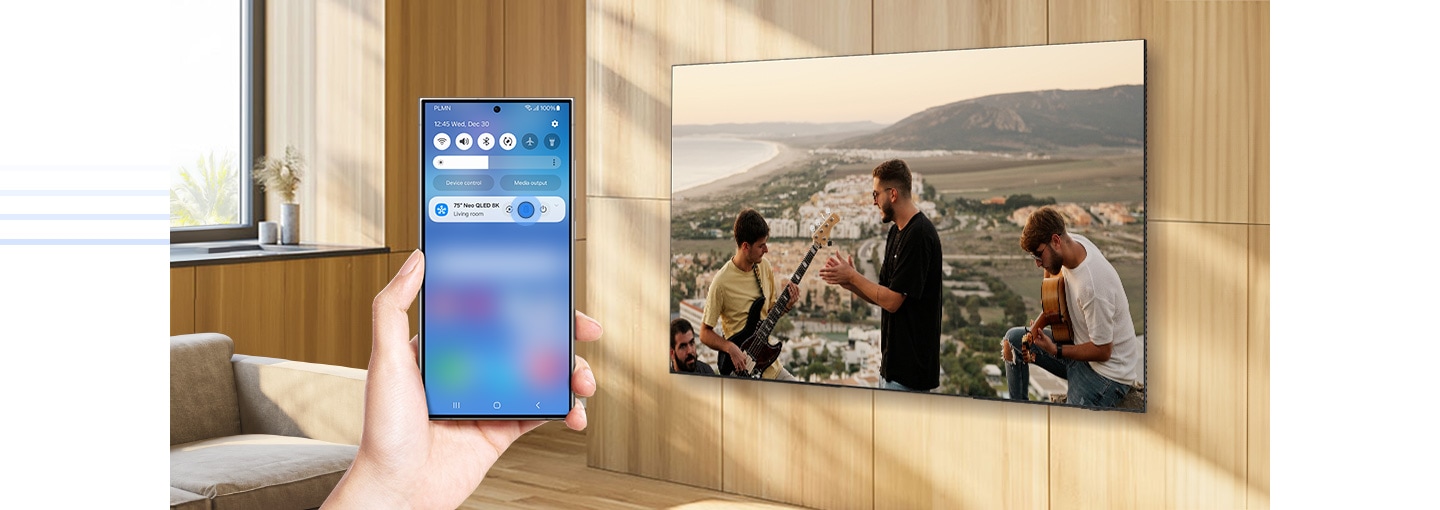

Quick Remote пульті
Мобильді құрылғы арқылы медиа, мүмкіндіктер, қоршаған орта режимі және мәзір сияқты Samsung Tizen TV негізгі мүмкіндіктеріне қол жеткізуге болады. Сонымен қатар Quick Remote1 құралы арналарды ауыстыруға және дыбыс деңгейін реттеуге мүмкіндік береді.


Айналық шағылу
Айналық шағылысатын үлкен экранда тамашалаудың керемет рахатын сезініңіз2. Фильм көріп отырсаңыз да, сүйікті телешоуыңызды тамашалап отырсаңыз да, телефон экранының көшірмесін Samsung Smart TV теледидарының экранына шығарыңыз. Smart View көмегімен ыңғайланып отырыңыз, демалыңыз және үлкен дисплейдегі контенттен ләззат алыңыз.


Телефоныңыздағы сүйікті ойын-сауығыңызды теледидардан тамашалаңыз
AirPlay®
Apple AirPlay3 көмегімен сіз өзіңіздің сүйікті қолданбаларыңыздан фильмдер мен шоуларды көре аласыз немесе Apple құрылғысында не бар екенін, соның ішінде фотосуреттер, жеке бейнелер, ойындар және т.б. бөлісе аласыз.


Google Cast™
Google Cast4 сүйікті ойын-сауық бағдарламаларын кез келген телефоннан тікелей теледидарға трансляциялауға мүмкіндік береді. Теледидарыңызды өзіңіз білетін және ұнататын қолданбалармен мобильді құрылғыларыңыздан оңай басқарыңыз.


Storage Share
Сүйікті сәттеріңізді үлкен экранда оңай тамашалаңыз. Storage Share5 функциясы Galaxy құрылғыларындағы фотосуреттерді, бейнелерді және басқа да мазмұнды теледидарға тікелей шығаруға мүмкіндік береді. Жақын маңдағы құрылғыларды автоматты түрде анықтау Samsung құрылғылары арасында мазмұн алмасуды жеңіл әрі ыңғайлы етеді.


Жиі қойылатын сұрақтар:
Бәрі Samsung экранының көрсетуі туралы
-
Экранды көрсету дегеніміз не?Экранның айналық шағылуы смарт теледидардағыдай телефоныңыздың экранын үлкен экранда көрсетуге мүмкіндік береді. Теледидар экранында қолданба, фотосурет немесе бейне болсын, телефоныңызда көрсетілетін нәрсе көрсетіледі. Телефоныңызда бірдеңе істеген кезде, бұл әрекет басқа экранда да көрсетіледі.
-
Samsung Smart TV-де экранның айналық шағылуды қалай пайдалануға болады?Ескертпе: Теледидардың қосылғанын және телефонмен бір Wi-Fi желісіне қосылғанын тексеріңіз. Телефоныңызда экранның айналық шағылуы немесе Smart View сияқты айналық шағылу функциясы болуы керек. Телефоныңыздың айналық шағылу функциясын қолдайтынын тексеру үшін, телефон пайдаланушы нұсқаулығын қараңыз. Smart View жүктеп алынатын қолданба емес, ол телефоныңыздың жылдам баптаулар тақтасында орналасқан.
Galaxy құрылғыларындағы экранды айналық шағылу функциясы Smart View деп аталады.
1. Телефоныңызда экранның жоғарғы жағынан төмен қарай саусақпен жылжыту арқылы жылдам баптаулар тақтасын ашыңыз.
2. Ақылды шолу белгішесін басыңыз.
3. Қолжетімді құрылғылар тізімінен теледидарыңызды таңдаңыз.
4. Қазір бастау түймесін басыңыз
(Ескертпе: Сұраныс пайда болған кезде қосылуды аяқтау үшін теледидардың PIN кодын енгізіңіз немесе теледидарға кіруге рұқсат етіңіз.)
5. Енді сіздің телефоныңыздың экраны теледидар экранында пайда болады.
(Ескертпе: Теледидардың жақ арақатынасын өзгертуді сұрауы мүмкін. Қаласаңыз, телефоныңызда Өзгерту түймесін басыңыз.)
iOS құрылғыларында экранның айналық шағылу функциясы AirPlay деп аталады және ол сол функцияны орындайды - суреттерді, бейнелерді және басқа да мультимедиялық файлдарды айналық шағылуға айналдырады. AirPlay-ді пайдалану Smart View-ді пайдаланумен бірдей, бірақ бірнеше айырмашылықтары бар.
1. iPhone-да экранның жоғарғы оң жақ бұрышында саусақты төмен қарай жылжыту арқылы Басқару орталығын ашыңыз.
2. Экранның айналық шағылу белгішесін басыңыз.
3. Қолжетімді құрылғылар тізімінен һх теледидарыңызды таңдаңыз.
4. Қалқымалы терезе пайда болған кезде, теледидар экранында көрсетілген AirPlay кодын iPhone-ға енгізіңіз.
5. Енді сіздің телефоныңыздың экраны теледидар экранында пайда болады. -
Қандай теледидарлар Samsung Smart View-мен үйлесімді?Smart View 2015 жылдан кейін шығарылған Tizen ОЖ негізіндегі смарт-теледидарларда қолдау табады.
-
Қандай теледидарлар Apple AirPlay-мен үйлесімді?AirPlay 2018 жылдан бастап шығарылған Samsung Smart TV теледидарларының барлығында қолжетімді. Үйлесімді модельдердің толық тізімін алу үшін https://www.apple.com/home-app/accessories/#section-tvs сайтына жүгініңіз
Ақылды теледидарлар туралы көбірек біліңіз
-
Шолу
-
Экран өлшемі
| table product |


|


|


|


|


|


|


|
|---|---|---|---|---|---|---|---|
| Шолу | Ұлылыққа бастар жол | Ең жоғары деңгейдегі шолу | Керемет айқындық | Шынайы шолу үшін | Жарқын тәжірибе үшін | Ең әсерлі сәттер үшін | Көркем стиліңіз үшін |
| Экран өлшемі | 130/115/100/85/75/65/55" | 83/77/65/55/48/42" | 98/85/75/65" | 115/100/98/85/75/65/55/50/43" | 100/85/75/65/55/50/43" | 98/85/75/70/65/58/55/50/43" | 85/75/65/55/50/43" |
| table item cta |
Теледидарды таңдау қиын ба?


Samsung Smart TV туралы көбірек біліңіз
- Кескіндер көрнекілік мақсаттарға арналған. Пайдаланушы интерфейсіне, сыртқы түріне және дизайнерлік сипаттамаларына кез келген өзгерістер алдын ала ескертусіз енгізілуі мүмкін. Пайдаланушы интерфейсі өңірге байланысты ерекшеленуі мүмкін.
- Егжей-тегжейлі техникалық сипаттамалар модельге байланысты әртүрлі болуы мүмкін, сондықтан қосымша ақпарат алу үшін өнім туралы ақпарат бетіне өтіңіз.
- Бұл бетте жасанды интеллект арқылы жасалған суреттер немесе бейнелер болуы мүмкін.
- Жылдам қашықтан басқару: Мобильді теледидардың қашықтан басқару пультіне арналған Push-хабарламалар (Mobile) Android OS 10.0 және одан кейінгі нұсқаларында (TV) 2020 Samsung Теледидарлары және одан кейінгі модельдер арқылы қолжетімді және мобильді құрылғы теледидардың жанында болған кезде жұмыс істейді. Samsung Smart TV мүмкіндіктеріне қолжетімді болуы Samsung (TV) 2024 теледидарларында және Android OS 10.0 және одан кейінгі немесе iOS 15.0 және одан кейінгі операциялық жүйесі бар кейінгі модельдерде (Mobile) қолжетімді.
- Экранды көрсету: Экранды көрсету функциясын пайдалану үшін мобильді құрылғыңызда экрандағы көрініс функциясы немесе Smart View болуы керек. iOS құрылғылары AirPlay-ді пайдаланады. Бұл мүмкіндік 2015 жылы және одан кейінгі шыққан Tizen ОЖ смарт теледидарларында қолжетімді және теледидарда Samsung аккаунтына кіруді талап етеді. Кейбір үшінші тарап қолданбалары мен қызметтерінің осы функцияны пайдалануы олардың саясаттарына сәйкес шектелуі мүмкін.
- AirPlay: AirPlay үшін iOS 12.3 немесе одан кейінгі нұсқасы немесе macOS 10.14.5 немесе одан кейінгі нұсқасы қажет. Apple AirPlay-ді Samsung теледидарыңызда пайдалану үшін Мәзір > Баптаулар > Барлық баптаулар > Қосылым > Apple AirPlay баптаулары қосылғанын тексеріңіз. AirPlay функциясын пайдалану үшін теледидар мен Apple құрылғылары бір Wi-Fi желісіне қосылуы керек. Тек үйлесімді құрылғылар. AirPlay функциясы 2018 жылғы Smart TV модельдерінен бастап қолданылады. Толық мән-жайды https://support.apple.com/102661 сайтынан қараңыз. Apple, AirPlay және Apple TV — АҚШ пен басқа елдерде тіркелген Apple Inc. сауда белгілері. AirPlay — бұл кез келген уақытта үшінші тарап тоқтата алатын үшінші тарап сервисі. * Apple TV үшін жазылым қажет.
- Google Cast: Google Cast пайдалану үшін Android 6 немесе одан кейінгі нұсқасы бар Android™ телефоны немесе iOS 16.0 немесе одан кейінгі нұсқасы бар iPhone қажет. Телефон, планшет немесе компьютер және теледидарыңыз бір Wi-Fi желісіне қосылуы керек. Қосымшадағы кастинг белгішесін басып, кастингті бастау үшін Samsung теледидарын таңдаңыз. Функцияның қолжетімділігі қолданбаға байланысты. Толық мән-жайды https://support.google.com/chromecast/answer/3006709 сайтынан қараңыз. 2024 жылғы Smart TV модельдерінен бастап қолжетімді. Кейбір модельдерде техникалық сипаттамаларға байланысты қолдау көрсетілмеуі мүмкін. Бұл функция бағдарламалық жасақтама жаңартуларының арқасында кең ауқымды модельдер үшін қолжетімді болады. Функциялардың қолжетімділігі модельге, өңірге, өнімнің шығарылған жылына және басқа факторларға байланысты өзгеруі мүмкін. Google Cast — бұл кез келген уақытта үшінші тарап тоқтата алатын үшінші тарап сервисі.
- Storage Share: Әрбір құрылғы Storage Share, Wi-Fi және Bluetooth баптаулары қосылған бір Samsung аккаунтында тіркелуі керек. Storage Share функциясы One UI 7.0 және одан жоғары нұсқалары бар 2023 жылы немесе кейінірек шығарылған кейбір Galaxy телефондары мен планшеттерінде қолжетімді. Storage Share тек құрылғылар арасындағы 1:1 байланысты қолдайды (мысалы, теледидар–смартфон немесе теледидар–планшет). Бірнеше құрылғыны бір мезгілде қосуға қолдау көрсетілмейді.
