Умный дом с приложением SmartThings


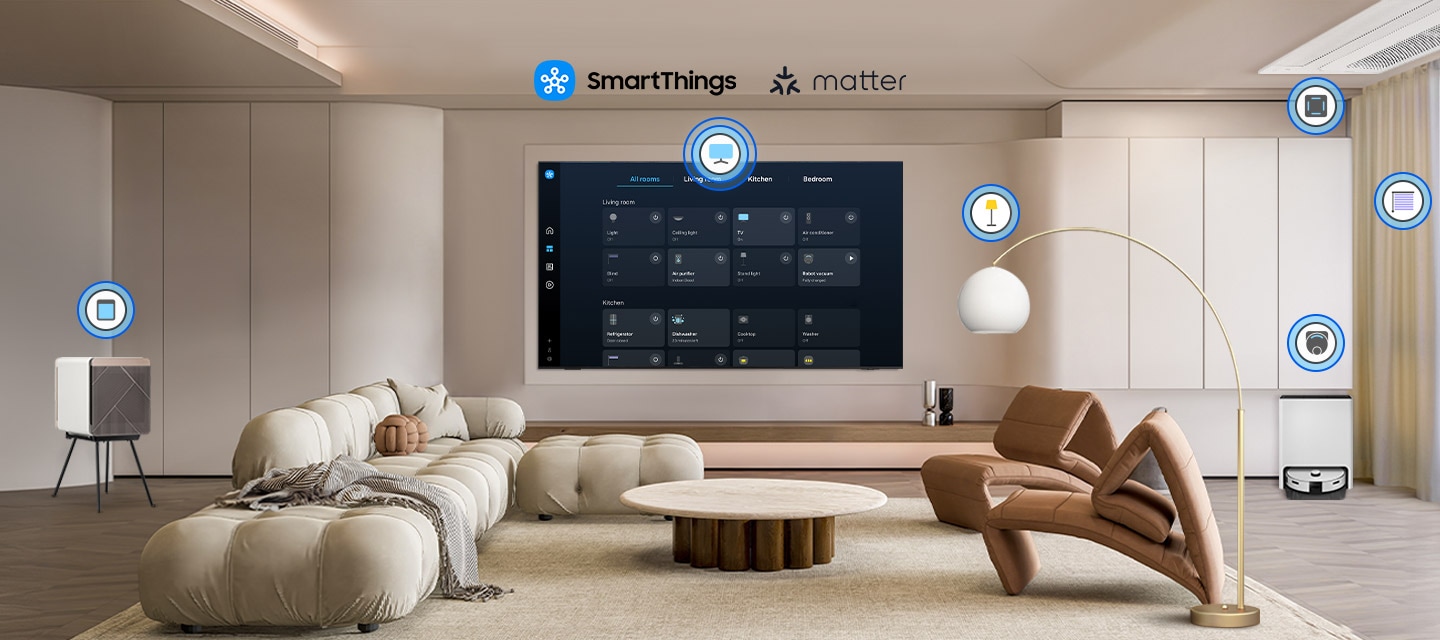
Откройте возможности SmartThings прямо на Samsung Smart TV. Легко подключайте устройства, оптимизируйте повседневные задачи и энергопотребление. Меньше времени на управление — больше времени для жизни.
Откройте возможности SmartThings прямо на Samsung Smart TV. Легко подключайте устройства, оптимизируйте повседневные задачи и энергопотребление. Меньше времени на управление — больше времени для жизни.


Ваш телевизор — центр умного дома
SmartThings
Создайте умный дом, который подстраивается под ваши потребности. Встроенный хаб SmartThings1 в телевизорах Samsung Smart TV позволяет подключать совместимые устройства, включая устройства с поддержкой Matter и HCA, и делает повседневную жизнь удобнее.


Превратите телевизор в караоке-сцену
Караоке
Превратите телевизор в караоке-сцену: используйте смартфон в качестве микрофона или подключите беспроводные микрофоны. Пойте вместе с друзьями и семьей, наполняя гостиную весельем, энергией и яркими развлечениями2.


Экономьте энергию, анализируя потребление
AI Energy Mode
Управляйте энергопотреблением легко с SmartThings. Включите AI Energy Mode3, чтобы телевизор автоматически анализировал уровень освещения и ваши привычки использования, регулируя яркость для экономии энергии. Он также оптимизирует яркость для каждой сцены, помогая снизить расход энергии.

Часто задаваемые вопросы:
Все об умном доме Samsung
-
Что такое умный дом Samsung?Умный дом Samsung – это универсальная платформа для умной организации жизни, которая связывает телевизоры, холодильники, стиральные машины, светильники, умные замки и многое другое в одну систему, позволяя сделать повседневную жизнь проще и удобнее.
Этими устройствами можно управлять с помощью приложения SmartThings – ключевого элемента, который позволяет с легкостью подключать умный дом и управлять им. Большинство телевизоров Samsung продаются с предустановленным приложением SmartThings, поэтому их можно использовать для управления умным домом без дополнительных устройств.
Благодаря таким функциям, как Забота о питомцах, Универсальные жесты, Общий доступ, Трехмерная карта и управление с использованием голосовых помощников, умный дом Samsung открывает великолепные возможности – подключение умных устройств, управление бытовыми приборами и телевизором, уход за домашними животными. -
Как выполнить сопряжение телевизора Samsung с телефоном?Есть два способа сопряжения телевизора Samsung с телефоном – с помощью функции Tap View или приложения SmartThings.
При использовании функции Tap View выполните простые действия, описанные ниже.
1) Откройте приложение SmartThings на смартфоне.
2) Нажмите «Меню», затем «Настройки».
3) Включите Tap View, Tap Sound, и нажмите «Ок» для подтверждения.
4) Аккуратно коснитесь задней поверхностью телефона рамки телевизора, избегая углом и самого экрана.
5) На телефоне нажмите «Начать».
6) При появлении уведомления на телевизоре выберите «Разрешить», чтобы выполнить сопряжение.
При использовании приложения SmartThings выполните простые действия, описанные ниже.
1) Убедитесь, что телефон и телевизор подключены к одной сети Wi-Fi.
2) Скачайте приложение SmartThings на телефон.
3) После установки откройте приложение и нажмите «Добавить устройство».
4) Выберите свой телевизор с помощью сканирования QR-кода, обнаружения устройств поблизости или из списка доступных устройств.
5) После того, как будет выбран телевизор, на экране телевизора появится ПИН-код. Введите ПИН-код в приложении SmartThings на телефоне.
После установления соединения мобильный контент легко можно передать на большой экран. Просто нажмите «Меню» в приложении и выберите «Демонстрация экрана» (Smart View).
Узнайте больше об умных телевизорах
-
Обзор
-
Размер экрана
| table product |


|


|


|


|


|


|


|
|---|---|---|---|---|---|---|---|
| Обзор | Для настоящего величия | Максимальное погружение | Абсолютная четкость | Для полного погружения | Всё для ярких впечатлений | Для ваших динамичных моментов | Для вашего художественного стиля |
| Размер экрана | 130/115/100/85/75/65/55" | 83/77/65/55/48/42" | 98/85/75/65" | 115/100/98/85/75/65/55/50/43" | 100/85/75/65/55/50/43" | 98/85/75/70/65/58/55/50/43" | 85/75/65/55/50/43" |
| table item cta |
Сложно выбрать телевизор?


Узнайте больше об умных телевизорах Samsung
- Изображения смоделированы в иллюстративных целях. Любые изменения интерфейса, внешнего вида и дизайна могут вноситься без предварительного уведомления. Интерфейс зависит от региона.
- Технические характеристики зависят от модели, подробнее см. на странице конкретного продукта.
- Эта страница может содержать изображения или видео, созданные с использованием искусственного интеллекта.
- SmartThings: Изображения приведены для иллюстрации. Доступные технологии, возможности и функции зависят от страны, сервисного провайдера, сетевого окружения или устройства и могут быть изменены без уведомления. Требуется подключение к Wi-Fi, Bluetooth или другим беспроводным сетям, а также авторизация в учетной записи Samsung. Подключаемые устройства приобретаются отдельно. Поддержка встроенного хаба SmartThings зависит от модели. Серия S95H и выше поддерживает Zigbee и Thread (для Matter), а для серии M80H и выше требуется отдельный донгл Zigbee и Thread (для Matter). Интерфейс может быть изменен без предварительного уведомления.
- Караоке: Поддерживаются только специальные модели микрофонов, предоставляемые авторизованным партнером Samsung; приобретаются отдельно. При использовании одного USB-порта телевизора поддерживается не более 2 микрофонов, а в целом эта функция ограничена 2 USB-портами. Требуется установленное на мобильном устройстве приложение SmartThings, подключенное к той же сети Wi-Fi, что и телевизор. Микрофон на мобильном устройстве оптимизирован только для Galaxy A с ОС Android 16 и выше, а также для серии S и складных смартфонов, выпущенных с 2023 года и позднее, и для iPhone 13 и новее.
- Режим AI Energy: Коэффициент энергосбережения зависит от региона, модели, размеров экрана, условий и среды просмотра, а также типа контента. В продуктах, поставляемых с активным эко-режимом, некоторые функции режима AI Energy включены по умолчанию, поэтому уровень энергосбережения при переходе в режим AI Energy может оказаться ниже фактического. В условиях освещенности свыше 120 люкс некоторые функции энергосбережения AI могут не работать, что снижает коэффициент энергосбережения. Режим AI Energy несовместим с приоритетными режимами просмотра, такими как игровой режим (Game Mode) и режим AI (AI Mode). Режим AI Energy основан на результатах внутренних испытаний, подтвержденных сторонней организацией (TÜV Rheinland).
