¿Qué cambios se aplican con Galaxy Themes?
Dale a tu Galaxy un estilo único con Galaxy Themes
Transforma por completo la apariencia de tu smartphone con Galaxy Themes. Personaliza tu experiencia móvil con temas visuales que renuevan el diseño de tu dispositivo de forma rápida y sencilla.
Elige entre una gran variedad de estilos que pueden cambiar fondos de pantalla, iconos, fuentes, sonidos y elementos visuales de aplicaciones compatibles, creando una experiencia totalmente adaptada a tu personalidad.
Además, tienes la libertad de modificar individualmente cada elemento para crear una apariencia completamente única. Si lo prefieres, siempre podrás regresar al diseño predeterminado con unos pocos pasos.
Convierte tu Galaxy en una extensión de tu personalidad y disfruta una experiencia visual moderna, dinámica y totalmente personalizable.

Cuando aplicas un nuevo tema, las siguientes áreas pueden cambiar:
- Personaliza la pantalla de inicio y de bloqueo
- Renueva los iconos de tus aplicaciones favoritas
- Cambia fuentes y elementos visuales del sistema
- Agrega sonidos y efectos personalizados
- Combina fondos, iconos y contenido AOD según tu estilo
Nota: No todos los elementos enumerados anteriormente cambiarán. El alcance de la aplicación puede variar según el tema, así que consulte la "Descripción" en la pantalla de detalles de cada tema para averiguarlo.
Si deseas volver a cambiar tu tema al tema predeterminado, sigue estos pasos:
Paso 1. Inicia Galaxy Themes y toca el ícono "Menú".
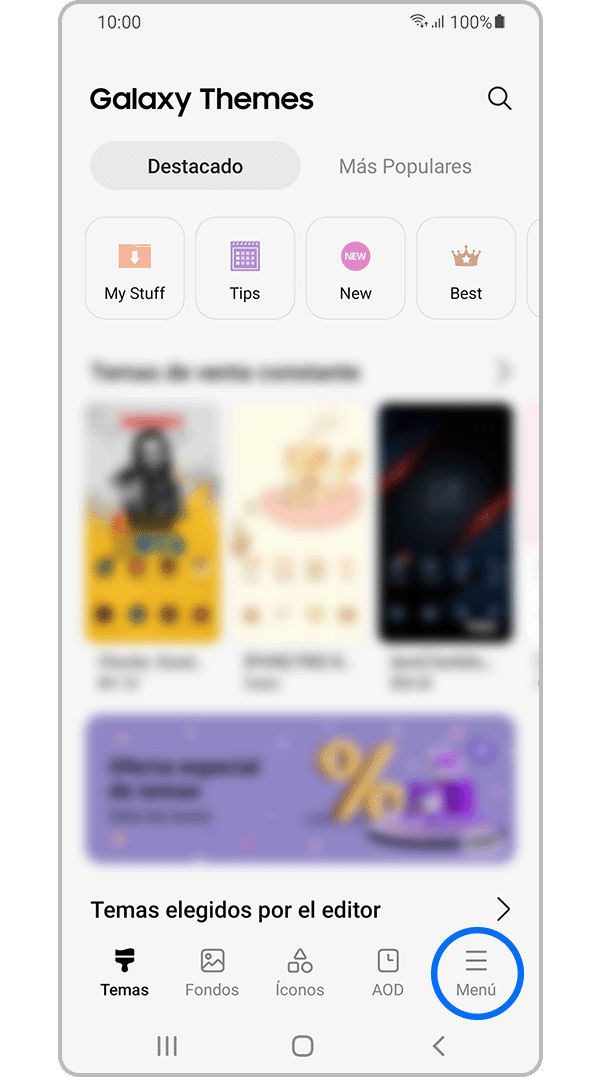
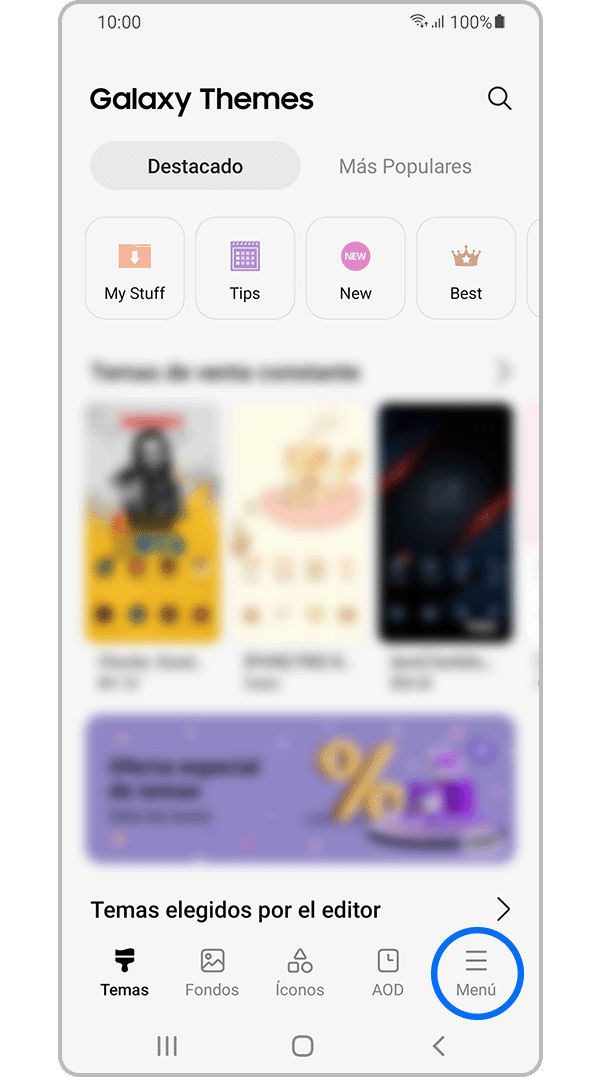
Paso 2. Toca la opción "Mis cosas".
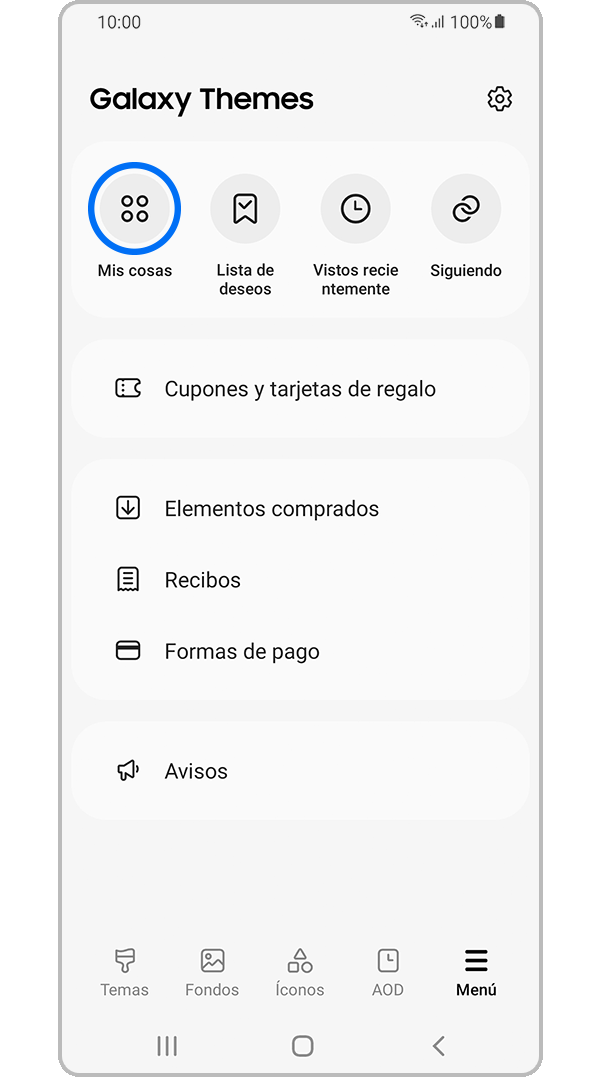
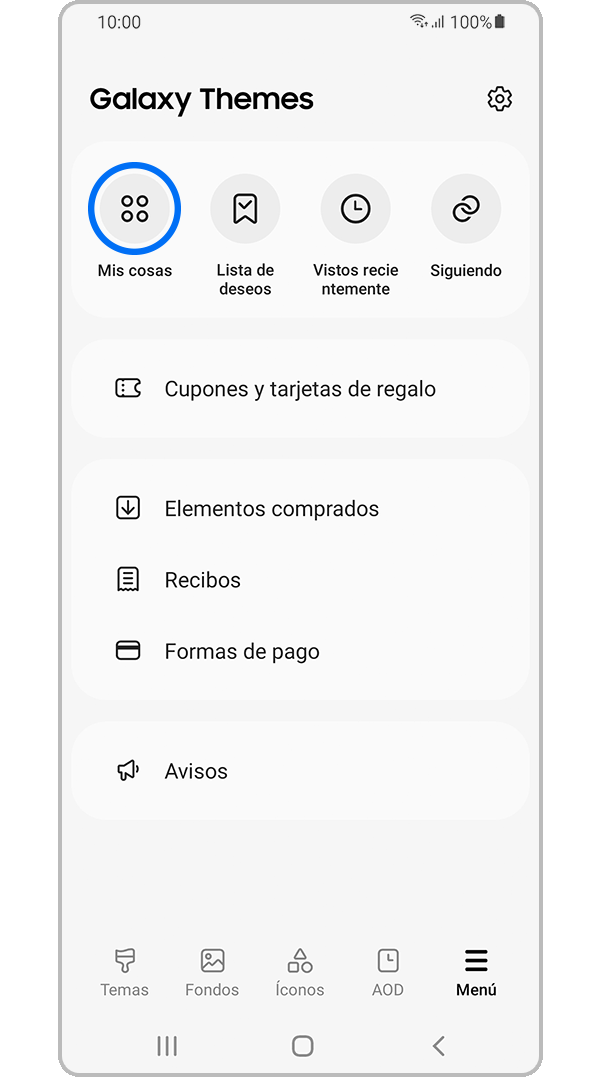
Paso 3. En la pestaña "Temas", selecciona "Predeterminado".
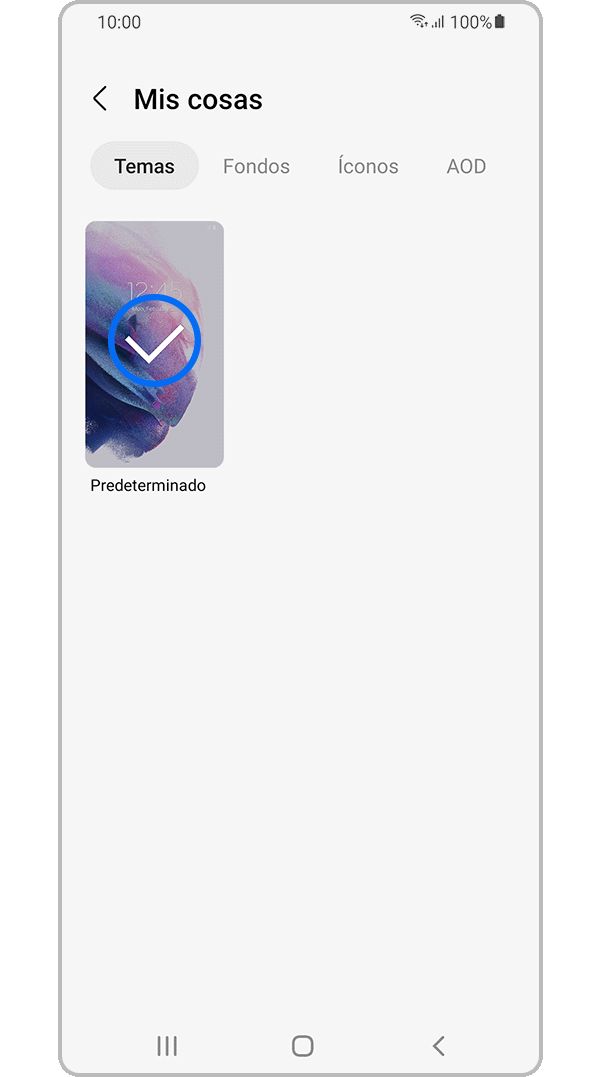
Después de aplicar un tema, puedes aplicar libremente otro contenido, como fondos de pantalla, íconos o AOD.
- Para aplicar otro fondo de pantalla/icono/AOD a tu tema elegido, sigue estos pasos:
- Ejecuta la aplicación Galaxy Themes y toca la opción "Menú".
- Toca "Mis cosas" y selecciona los fondos de pantalla, los íconos o la pestaña AOD para el contenido que deseas aplicar.
- Para aplicar el fondo de pantalla predeterminado de Samsung después de aplicar el tema, sigue los siguientes pasos:
- Ejecuta la aplicación Galaxy Themes y toca la opción "Menú".
- Toca "Mis cosas" y abre la pestaña "Fondos de pantalla".
- Toca "Precargado" y selecciona el fondo de pantalla que deseas aplicar.
- Para aplicar los íconos predeterminados de Samsung después de aplicar el tema, sigue estos pasos:
- Ejecuta la aplicación "Galaxy Themes" y toca la opción "Menú".
- Toca "Mis cosas" y abre la pestaña "Iconos".
- Selecciona el icono "Predeterminado".
- Para aplicar un AOD predeterminado, sigue los siguientes pasos:
- Ejecuta la aplicación "Galaxy Themes" y toca la opción "Menú".
- En esta pantalla, toca "Mis cosas" y abre la pestaña "AOD".
- Selecciona el AOD "predeterminado".
- Para aplicar una foto de la Galería como fondo de pantalla después de aplicar el tema, sigue estos pasos:
- Ejecuta la aplicación Galaxy Themes y toca la opción "Menú".
- En esta pantalla, toca "Mis cosas" y abre la pestaña "Fondos de pantalla".
- Selecciona el icono "Galería" y selecciona la imagen personal que desees.
Si tienes dificultades con tu dispositivo móvil, tableta o wearables de Samsung, puedes enviarnos una pregunta en la aplicación Samsung Members.
Esto nos permite observar más de cerca lo que está sucediendo. Los datos son anónimos y solo se conservan durante la investigación. Obtén más información sobre cómo enviar un informe de error a través de Cómo usar la aplicación Samsung Members

Gracias por tus comentarios
Por favor, responde todas las preguntas.
Contáctanos
WhatsApp
![]()
![]()


de 08:00 a 21:00 hrs.
LiveChat
![]()
![]()


de 08:00 a 21:00 hrs.
Soporte a Clientes
Habla con nuestros expertos, en un horario de Lunes a Viernes de 9:00 a 20:00 horas.
Soporte presencial
Soporte B2B
(Atención Empresarial)
Comunícate con nuestros expertos.
Atención de 08:00 a 19:00 Horas, Lunes a Sábado.
Asistencia general, soporte técnico y seguimiento de reportes.