Cómo elimino toda mi información personal de mi dispositivo
Para garantizar la protección de los datos personales y preparar adecuadamente un dispositivo Galaxy para cambio de propietario, soporte técnico o renovación de equipo, se recomienda realizar un respaldo de la información, eliminar las cuentas vinculadas y ejecutar un restablecimiento de fábrica. Este procedimiento ayuda a prevenir la pérdida de información y posibles bloqueos relacionados con la Protección de Restablecimiento de Fábrica (FRP).

Opciones de copia de seguridad
Los teléfonos Samsung tienen varias opciones de copia de seguridad disponibles. Una de las más populares es Samsung Cloud, o puedes utilizar soluciones de nube de terceros como Google Drive. Además, también puedes utilizar otros dispositivos de almacenamiento como una computadora. Los siguientes métodos te ayudarán a realizar una copia de seguridad de los datos de tu teléfono Galaxy.
Samsung Cloud
Samsung Cloud ofrece una solución de copia de seguridad en la nube integrada que te permite realizar copias de seguridad de distintos tipos de datos, incluidos registros de llamadas, mensajes y configuraciones. Se requiere una cuenta Samsung. Es posible que se apliquen algunas limitaciones, como un límite de tamaño de archivo de 1 GB y la falta de disponibilidad en determinados operadores o en países específicos.
Copia de seguridad manual:
Paso 1. Ingresa en los Ajustes de tu dispositivo y selecciona Cuentas y respaldo. En la sección de Samsung Cloud selecciona Hacer copia de seguridad de los datos.
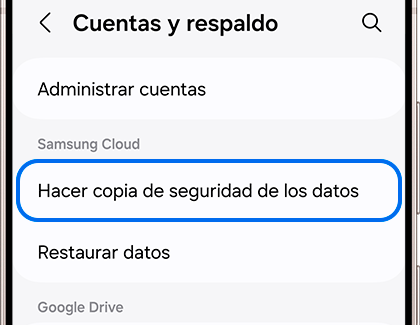
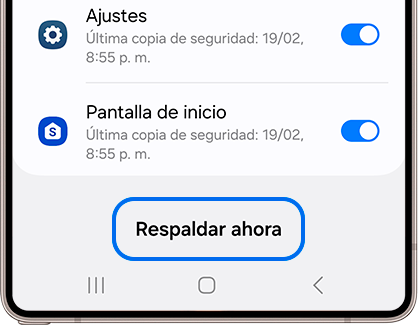
Paso 2. Selecciona los datos que deseas respaldar tocando el interruptor y luego pulsa Respaldar ahora.
Copia de seguridad automática:
Paso 1. Ingresa en los Ajustes de tu dispositivo y selecciona Cuentas y respaldo. En la sección de Samsung Cloud selecciona Hacer copia de seguridad de los datos.
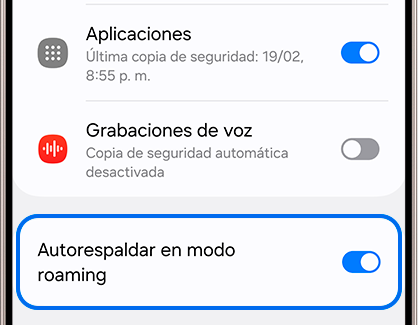
Paso 2. Desliza hasta la parte final y activa el interruptor junto a Autorespaldar en modo roaming para que tu dispositivo realice una copia de seguridad de los datos automáticamente una vez cada 24 horas cuando la pantalla esté apagada y el teléfono esté conectado a Wi-Fi y cargándose.
Google Drive
Google One es una opción versátil que sincroniza tus datos entre dispositivos conectados a la misma cuenta de Google.
Copia de seguridad manual:
Paso 1. Ingresa en los Ajustes de tu dispositivo y selecciona Cuentas y respaldo. En la sección de Google Drive selecciona Hacer copia de seguridad de los datos.
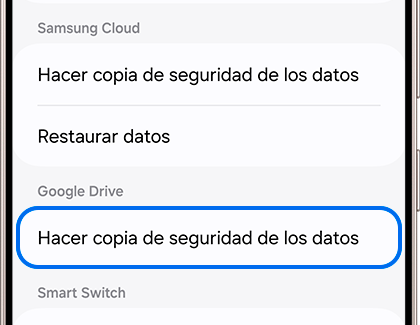
Paso 2. Pulsa sobre Crear copia de seguridad.
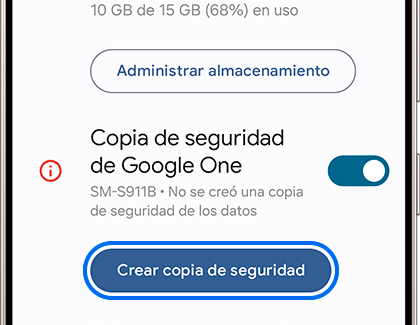
Copia de seguridad automática:
Google realizará automáticamente una copia de seguridad de los datos de tu teléfono cuando esté conectado a una red Wi-Fi, inactivo y cargándose durante al menos dos horas.
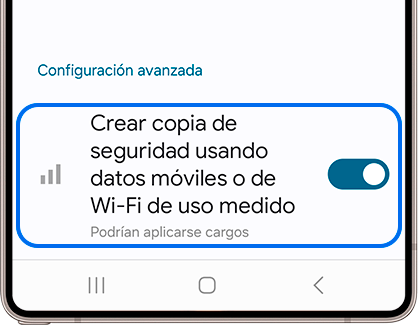
Paso 1. Ingresa en los Ajustes de tu dispositivo y selecciona Cuentas y respaldo. En la sección de Google Drive selecciona Hacer copia de seguridad de los datos.
Paso 2. Desliza hasta la parte final y activa el interruptor junto a Crear copia de seguridad usando datos móviles o de Wi-Fi de uso medido.
Smart Switch para computador
Nota
- Smart Switch es compatible con teléfonos Galaxy con Android 4.3 o superior, que se requiere para transferencias generales. La transferencia de datos encriptados requiere Android 7.0 o superior. Las computadoras compatibles incluyen Windows 10 o posterior, o macOS 10.9 o posterior. Las Chromebooks no son compatibles.
Smart Switch ofrece la flexibilidad de realizar copias de seguridad de tu teléfono Galaxy con una variedad de opciones de almacenamiento. Puedes guardar tus datos en una PC con Windows o Mac.
Paso 1. En primer lugar, asegúrate de que tu computador tenga suficiente espacio de almacenamiento antes de crear la copia de seguridad. Elimina los archivos y documentos que ya no necesites y desinstala las aplicaciones que no utilices que hayas instalado. Para comprobar tu espacio de almacenamiento:
- Windows: haz clic en el menú Inicio en la esquina inferior izquierda de la pantalla y luego haz clic en el ícono Configuración. Selecciona Sistema y luego haz clic en Almacenamiento.
- Mac: Abre el menú Apple en la esquina superior izquierda de la pantalla y selecciona Configuración del sistema. Selecciona General y luego Almacenamiento.
Paso 2. A continuación, asegúrate de que Smart Switch esté instalado en ambos dispositivos.
Paso 3. Conecta tu teléfono a tu computadora usando un cable USB y luego toca Permitir en tu teléfono.
Paso 4. Abre Smart Switch en tu computadora, luego pulsa en Copia de seguridad.

Paso 5. Se mostrará una lista con diferentes categorías de datos (registros de llamadas y contactos, mensajes, aplicaciones, etc.) para que puedas realizar una copia de seguridad de ellos.
Paso 6. "Seleccionar todo" es la opción predeterminada, pero puedes deseleccionar algunos elementos si lo deseas. Si haces clic en una categoría, podrás seleccionar elementos de esa categoría. Haz clic en Aceptar después de realizar tu selección.
Paso 7. Selecciona Copia de seguridad cuando estés listo.
Paso 8. Tu computadora comenzará a realizar una copia de seguridad de tus datos, lo que puede demorar varios minutos. Cuando haya terminado, haga clic en Aceptar.
Paso 9. Una vez que se hayan transferido los archivos, expulsa de forma segura tu teléfono de la computadora.
- Windows: haz clic con el botón derecho en el ícono del teléfono en la sección Dispositivos del Explorador de archivos y luego selecciona Quitar hardware de forma segura.
- Mac: Haz clic derecho en el ícono del teléfono en la sección Dispositivos del Finder y luego selecciona Expulsar.
Copia de seguridad de aplicaciones
Las copias de seguridad antes mencionadas no cubren aplicaciones de terceros. En el caso de las aplicaciones, algunas de ellas cuentan con opciones de respaldo propias cómo Whats App. Para mayor información consulta con el soporte de la aplicación de la cuál deseas realizar el respaldo.
Elimina tu cuenta Google
Antes de restablecer su dispositivo, desconecte la cuenta de Google asociada a su dispositivo. Si restablece su dispositivo de fábrica mientras está conectado a su cuenta de Google, es posible que el dispositivo requiera autenticación con su cuenta y contraseña de Google.
Si conectó varias cuentas de Google, repita los siguientes pasos a continuación hasta que se eliminen todas las cuentas.


Paso 1. Ingresa en Ajustes.


Paso 2. Selecciona Cuentas y respaldo.


Paso 3. Pulsa sobre Administrar cuentas.


Paso 4. Selecciona la Cuenta de Google.


Paso 5. Toca Eliminar cuenta.


Paso 6. Confirma presionando Eliminar.
Restablece tu dispositivo a ajustes de fábrica
Un Restablecimiento de ajustes de fábrica desde el menú Ajustes eliminará permanentemente todos los datos, incluidos los archivos y las aplicaciones descargadas.
Paso 1. Ingresa en Ajustes.


Paso 2. Selecciona Administración general.


Paso 3. Pulsa en Restablecer.
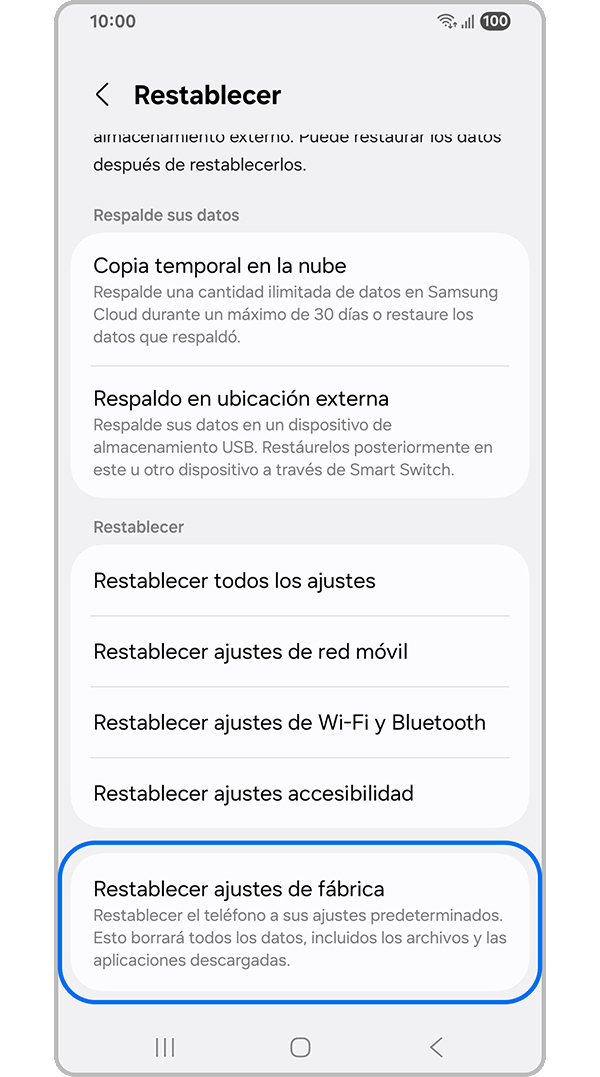
Paso 4. Toca en Restablecer ajustes de fábrica.
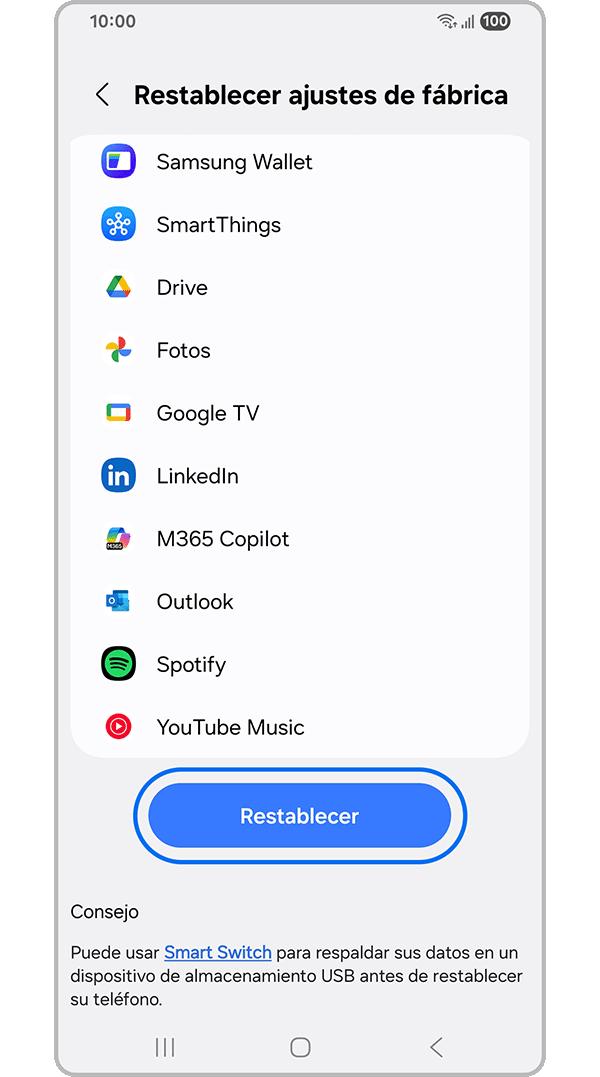
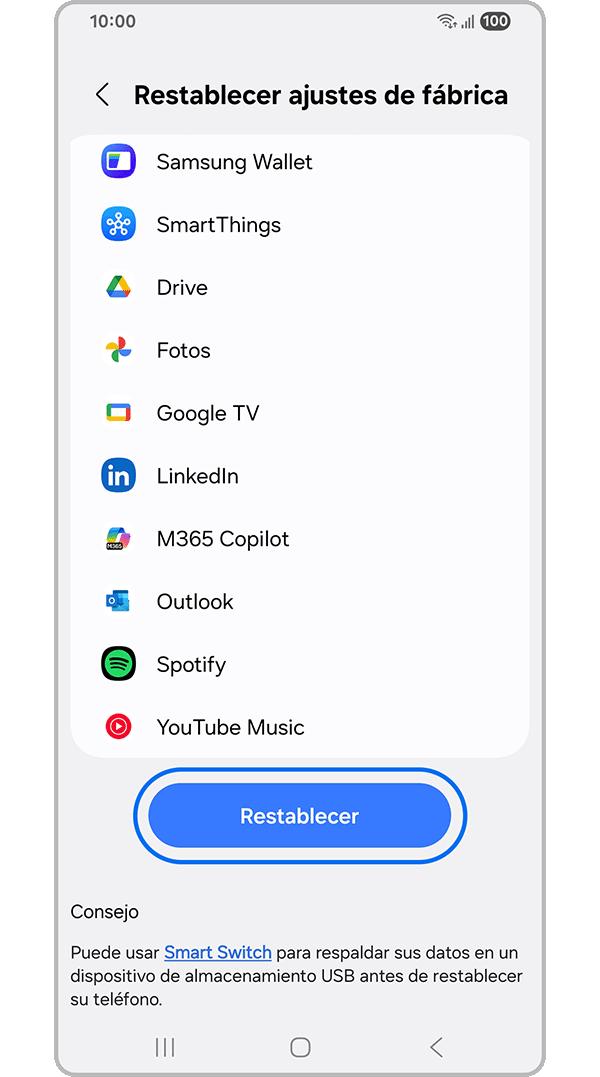
Paso 5. Lee la información, desplázate hacia abajo y presiona en Restablecer.
*Si tienes configurada una cuenta de Samsung o un bloqueo de pantalla, es necesario introducir tus contraseña para de continuar.
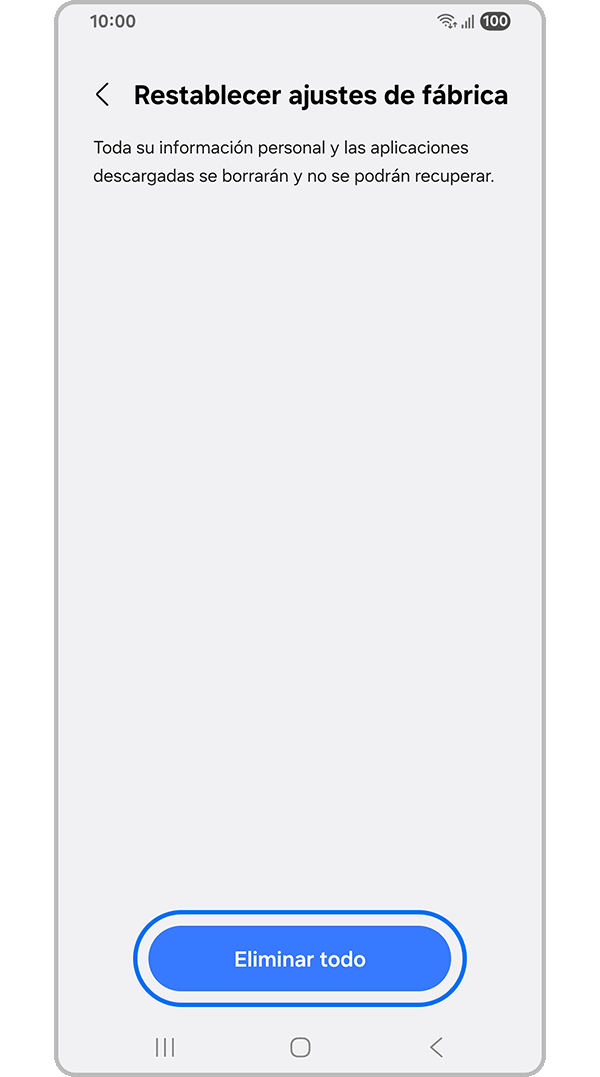
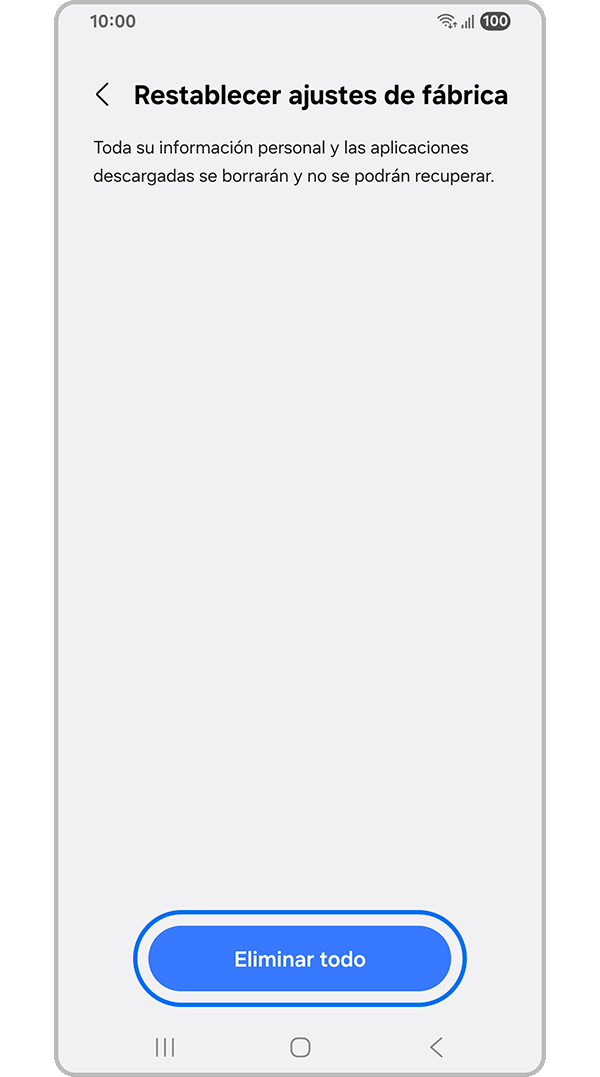
Paso 6. Para eliminar todos tus datos y aplicaciones descargadas, selecciona Eliminar todo. Así podrás restablecer el dispositivo a sus valores de fábrica.
Nota:
- Un Restablecer valores de fábrica restaurará su dispositivo a la configuración predeterminada de fábrica y puede eliminar o restablecer sus archivos personales como Descargas, Tono de llamada, Imágenes, Aplicaciones, Contactos, etc. ubicados en su dispositivo de almacenamiento interno.
- En dispositivos que admiten memoria externa, un Restablecer valores de fábrica no eliminará los datos guardados en una tarjeta SD. Por lo tanto, cuando venda o transfiera la propiedad de su dispositivo, asegúrese de desconectar su cuenta y quitar su tarjeta SD. Puede eliminar todos los datos de su tarjeta SD navegando a Ajustes > Cuidado de la batería y del dispositivo > Almacenamiento > Tarjeta SD > Formatear > Formatear tarjeta SD.
Información sobre la autenticación de FRP (Protección de Restablecimiento de Fábrica) después de un restablecimiento de datos de fábrica
IDe acuerdo con la política de seguridad de Google, esta pantalla se muestra en dispositivos con FRP (Protección de Restablecimiento de Fábrica) que se implementó a partir de Android 5.1 (Lollipop OS). Esta función se habilitó con el objetivo de evitar que otros reinicien y reutilicen teléfonos perdidos y puede requerir la autenticación de la cuenta de Google en los casos en que el dispositivo se reinició o restableció a través de métodos fuera del reinicio normal o de Restablecer valores de fábrica en Configuración.
Si olvidó la contraseña de su cuenta de Google, se recomienda visitar un centro de servicio cercano y consultar a un técnico para solucionar problemas.
Nota: Las capturas de pantalla y los menús del dispositivo pueden variar según el modelo del dispositivo y la versión del software.
Si tienes dificultades con tu dispositivo móvil, tableta o wearables de Samsung, puedes enviarnos una pregunta en la aplicación Samsung Members.
Esto nos permite observar más de cerca lo que está sucediendo. Los datos son anónimos y solo se conservan durante la investigación. Obtén más información sobre cómo enviar un informe de error a través de Cómo usar la aplicación Samsung Members

Gracias por tus comentarios
Por favor, responde todas las preguntas.
Contáctanos
WhatsApp
![]()
![]()


de 08:00 a 21:00 hrs.
LiveChat
![]()
![]()


de 08:00 a 21:00 hrs.
Soporte a Clientes
Habla con nuestros expertos, en un horario de Lunes a Viernes de 9:00 a 20:00 horas.
Soporte presencial
Soporte B2B
(Atención Empresarial)
Comunícate con nuestros expertos.
Atención de 08:00 a 19:00 Horas, Lunes a Sábado.
Asistencia general, soporte técnico y seguimiento de reportes.