Cómo usar Multi View
Con Multi View, puedes disfrutar simultáneamente tus contenidos favoritos en la pantalla de tu televisor, como canales en vivo, aplicaciones, consolas de videojuegos y contenido reflejado desde dispositivos móviles.
Por ejemplo, puedes seguir tu programa o partida favorita mientras reproduces un video de entrenamiento, sin perderte ningún detalle.
Multi View mejora tu experiencia al permitirte visualizar varios contenidos al mismo tiempo, según tus necesidades e intereses. Sigue estos pasos para comenzar:
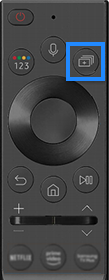
Paso 1. Presiona el botón Multi View en tu control remoto para abrir rápidamente el menú de esta función.
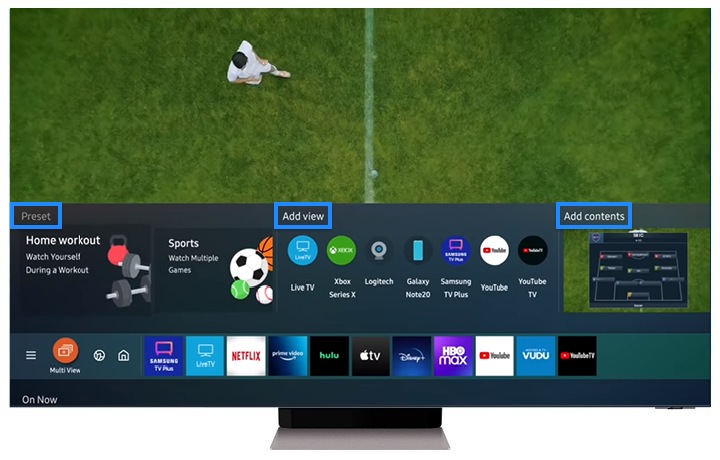
Paso 2. Selecciona una de las tarjetas recomendadas para iniciar rápidamente, como:
- Deportes: disfruta dos encuentros deportivos al mismo tiempo o conecta tu celular para compartir contenido con otras personas.
- Entrenamiento en casa: realiza ejercicio mientras ves tu contenido favorito. Para verte durante la rutina, selecciona un diseño compatible con tu celular o cámara.
- O combina contenido diferente de varias aplicaciones / fuentes de la manera que desees a través de Agregar vista y/o Agregar contenido.
Nota:
- Las aplicaciones compatibles pueden variar según la región y actualizarse sin previo aviso.
- Además, la cantidad de configuraciones de pantalla disponibles depende del modelo de tu televisor.
Puedes cambiar el enfoque de cada pantalla desde tu control remoto. El Menú contextual aparecerá cuando presiones el botón Seleccionar sobre la pantalla que deseas configurar.
Desde este menú puedes personalizar el diseño y ajustar las opciones de Multi View según tus preferencias.
A continuación encontrarás las opciones disponibles en el Menú contextual de Multi View.
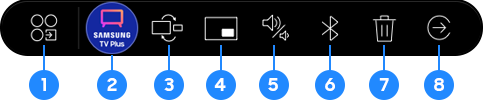
① Cambiar Aplicación/Fuente: Puedes cambiar la aplicación/fuente de la pantalla enfocada.
② Ingresa al Modo de Selección de Contenido: Puedes explorar y seleccionar contenido dentro del Modo de Selección de Contenido. Mantén pulsado el botón Volver del mando a distancia para volver al modo de Visualización Múltiple.
También puedes presionar y mantener presionado el botón Seleccionar en el control remoto para ingresar al Modo de Selección de Contenido.
③ Cambiar el Tamaño de la Pantalla: Puedes ajustar el tamaño de la pantalla haciéndola más grande o más pequeña.
④ Establecer Imagen-en-Imagen: Puedes elegir en qué esquina deseas colocar la pantalla PIP y también puedes cambiar el fondo y la pantalla de primer plano.
⑤ Establecer Distribución de Sonido: Selecciona esta opción para escuchar el audio de ambas pantallas a la vez.
Funciona para ver un programa de televisión y también para consultar una guía de video de ejercicios en casa.
⑥ Establecer Salida de Sonido: Conecta tus auriculares Bluetooth a la pantalla y escucha el audio por separado.
Funciona para ver videoclips mientras un miembro de la familia está viendo un programa de televisión.
⑦ Eliminar pantalla
⑧ Salir a Pantalla Completa: Guarda tu configuración de Multi View favorita a través de la ventana emergente Guardar/Salir. Esto creará una tarjeta guardada, a través de la cual podrás ingresar inmediatamente tu configuración favorita la próxima vez que uses Multi View.
Para utilizar Multi View, tu televisor debe ser compatible con las fuentes, dispositivos móviles, cámaras USB y aplicaciones disponibles.
La cantidad de vistas y configuraciones de pantalla puede variar según el modelo. Consulta las especificaciones de tu televisor para conocer las opciones disponibles.
Categoría |
Línea |
Número de vistas |
The Wall |
Micro LED (MS1A) |
2~5 vistas * 4 videos |
QLED 8K TV |
Q900A/Q800A |
2~5 vistas * 4 videos |
QLED 8K TV |
Q700A |
2 vistas |
QLED 4K TV |
Q95A/Q90A/Q85A/Q80A/Q70A |
2 vistas |
QLED 4K TV |
Q60A |
2 vistas |
Crystal UHD TV |
AU9000A |
2 vistas |
Lifestyle TV |
The Frame (LS03A) |
2 vistas |
Fuentes compatibles para usar Multi View
Para utilizar Multi View, se admiten las siguientes fuentes:
- Fuentes HDMI (STB/Consola/OTT box/ Decodificador/Laptop, etc.)
- Sintonizador
- Duplicación móvil (Android/iOS)
- Duplicación de portátiles (iOS/Windows10 ↑)
- Transmisión de YouTube
- Cámara USB
- Cámara SmartThings
- Ambiente (Reloj/Clima)
Dispositivos móviles compatibles para usar Multi View
Para utilizar Multi View, se admiten los siguientes dispositivos móviles:
- Los dispositivos compatibles con duplicación de pantalla admitidos incluyen teléfonos inteligentes o tabletas. (Android 4.2 y superior)
- Los dispositivos compatibles con airplay 2 compatibles incluyen iPhone, iPad, iPod touch o Mac book.
- Computadoras portátiles/PC’s con Windows 10
Para usar Multi View, se puede admitir una cámara USB. Para obtener más detalles sobre las cámaras USB, visita Cómo utilizar Google Duo en Samsung TV.
Aplicaciones compatibles para usar en Multi View
Para utilizar Multi View, se admiten las siguientes aplicaciones:
- Samsung TV Plus
- YouTube
- YouTube TV
Para descargar aplicaciones en tu televisor, sigue los pasos a continuación.
Paso 1. En tu control remoto Samsung, presiona el botón Inicio.
Paso 2. Haz clic en Aplicaciones luego en Buscar.
Paso 3. Busca las aplicaciones que desees.
Paso 4. Haz clic en Descargar.
Para la función Multi View, también puedes consultar: Cómo usar Tap View y Multi View.
Nota:
- Las capturas de pantalla, los menús del dispositivo y los videos pueden variar según el modelo del dispositivo y la versión del software.
- La lista de dispositivos móviles, cámaras USB y aplicaciones compatibles se pueden actualizar sin previo aviso.


Centros de servicio


Ubica el centro de servicio Samsung más cercano para la revisión de tu producto.

Gracias por tus comentarios
Por favor, responde todas las preguntas.
Contáctanos
WhatsApp
![]()
![]()


de 08:00 a 21:00 hrs.
LiveChat
![]()
![]()


de 08:00 a 21:00 hrs.
Soporte a Clientes
Habla con nuestros expertos, en un horario de Lunes a Viernes de 9:00 a 20:00 horas.
Soporte presencial
Soporte B2B
(Atención Empresarial)
Comunícate con nuestros expertos.
Atención de 08:00 a 19:00 Horas, Lunes a Sábado.
Asistencia general, soporte técnico y seguimiento de reportes.