Aplicaciones de Samsung TV

Descarga varias aplicaciones gratis en tu Samsung TV y deja que se convierta
en el centro de todo tu entretenimiento. Ya sea que se trate de hacer streaming de contenido o reproducir
tus juegos favoritos, puedes hacerlo todo tan fácil desde la pantalla grande.
Descarga varias aplicaciones gratis en tu
Samsung TV, y deja que se convierta en el centro de
todo tu entretenimiento. Ya sea
hacer streaming de contenido o reproducir tus juegos
favoritos, puedes hacerlo todo tan fácil desde la
pantalla grande.


Disfruta de innumerables aplicaciones directamente en tu televisión
Las Smart TV de Samsung te permiten acceder a una amplia gama de aplicaciones para streaming, gaming, estudio y más. Descubre y descarga las aplicaciones que deseas, y haz de tu televisión una extensión de tu estilo de vida.


Explora las Smart TV
-
Descripción general
-
Tamaño de pantalla
| table product |


|
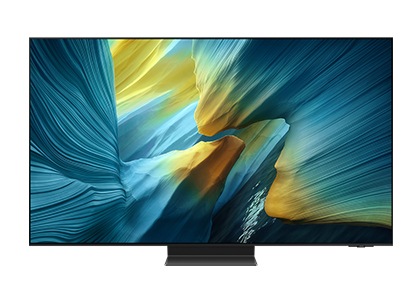
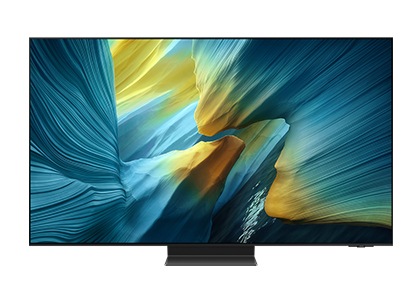
|
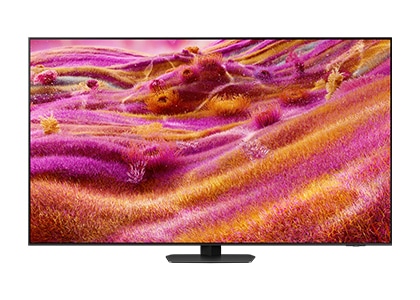
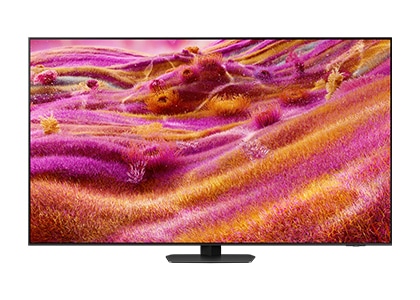
|


|
|
|---|---|---|---|---|---|
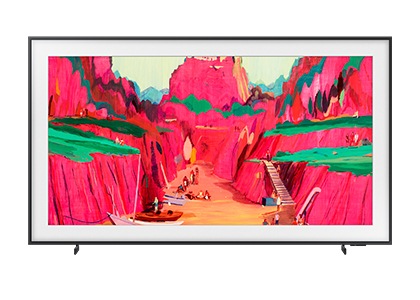
| Descripción general | 8K absoluto, sobre todo | Negros infinitos con pantalla autoiluminada | Nuestra experiencia de televisión más avanzada | Color brillante y duradero | Tu galería de arte en la televisión |
| Tamaño de pantalla | 98/85/75/65 pulgadas | 83/77/65/55/48/42 pulgadas | 115/100/98/85/75/65/55/50/43 pulgadas | 85/75/65/55/50/43 pulgadas | 85/75/65/55/50/43 pulgadas |
| table item cta |
Preguntas frecuentes:
Todo sobre las aplicaciones de Samsung TV
-
¿Cómo busco aplicaciones en mi Samsung TV?Para buscar aplicaciones en tu Samsung TV, ve a la pantalla de inicio y haz clic en el ícono de la lupa (icono "Buscar") en el lado izquierdo para abrir la función de búsqueda. A partir de allí, puedes escribir el nombre de la aplicación que deseas encontrar y descargarla directamente.
-
¿Cómo instalo aplicaciones en mi Smart TV de Samsung?Puedes descargar e instalar aplicaciones en tu Samsung TV en solo unos simples pasos.
1. Presiona el botón Inicio del control remoto.
2. Navega y selecciona el icono "Buscar" en el lado izquierdo.
3. Ingresa el nombre de la aplicación que deseas descargar y selecciónala de los resultados de la búsqueda.
4. Selecciona Instalar para comenzar el proceso de instalación.
5. Después de la instalación, selecciona "Agregar a Inicio" en el lado derecho para agregar la aplicación a la pantalla de Inicio. Luego, presiona el botón Inicio nuevamente, ubica la aplicación en “Aplicación descargada” y selecciónala para abrirla. -
¿Cómo descargo una aplicación en mi Samsung TV?Samsung TV Apps es una función diseñada para ampliar tus opciones de entretenimiento al proporcionar acceso a servicios de streaming, música, juegos, noticias y más; todo desde un solo lugar. Si bien las aplicaciones disponibles podrían variar según tu país o región, los servicios comúnmente compatibles incluyen plataformas populares como Amazon Prime Video, Apple TV, Netflix y YouTube.
Puedes descargar e instalar aplicaciones en tu Samsung TV en solo unos simples pasos.
1. Presiona el botón Inicio del control remoto.
2. Navega y selecciona el icono "Buscar" en el lado izquierdo.
3. Ingresa el nombre de la aplicación que deseas descargar y selecciónala de los resultados de la búsqueda.
4. Selecciona Instalar para comenzar el proceso de instalación.
5. Después de la instalación, selecciona "Agregar a Inicio" en el lado derecho para agregar la aplicación a la pantalla de Inicio. Luego, presiona el botón Inicio nuevamente, ubica la aplicación en “Aplicación descargada” y selecciónala para abrirla. -
¿Cómo actualizo las aplicaciones en mi Samsung TV?Puedes habilitar las actualizaciones automáticas para mantener tus aplicaciones de Samsung TV actualizadas automáticamente.
Antes de comenzar, asegúrate de que tu televisión esté conectada a Internet, ya que las actualizaciones automáticas requieren una conexión activa.
1) Presiona el botón Inicio en tu control remoto para acceder a la pantalla Inicio.
2) Selecciona Aplicaciones del menú.
3) En la parte inferior, selecciona “Actualizar todo” o “Actualización automática” para habilitar o deshabilitar las actualizaciones automáticas de la aplicación. -
¿Cómo elimino aplicaciones de mi Samsung TV?Para eliminar una aplicación en tu Samsung TV, sigue los pasos simples a continuación.
1) Presiona el botón Inicio en tu control remoto para acceder a la pantalla Inicio.
2) Selecciona Aplicaciones del menú.
3) En la parte inferior, selecciona ""Configuración de la aplicación"".
4) Haz clic en la aplicación que deseas desinstalar y luego selecciona Eliminar.
Ten en cuenta que eliminar una aplicación también eliminará cualquier información relacionada.
Las aplicaciones preinstaladas no se pueden desinstalar.
Descubre más de la Samsung Smart TV
- Las imágenes son simuladas y se usan con fines ilustrativos. Cualquier cambio en la interfaz del usuario o en las especificaciones de apariencia y diseño puede ocurrir sin previo aviso. La interfaz del usuario puede variar según la región.
- Las especificaciones detalladas podrían variar según el modelo, por lo que se recomienda que consultes la página de detalles del producto para obtener más información.
- El acceso a ciertos contenidos y juegos podría requerir una tarifa, como una suscripción paga por separado.
- Las aplicaciones que se muestran en la imagen pueden variar según la región y están sujetas a cambios en cualquier momento.
